Quarta-feira, 14h20: o “Hello!” de teste chega no seu celular e você comemora. Quinta, 9h05: o mesmo comando devolve erro. O token que você usou ontem expirou, e o webhook que parecia pronto nunca recebeu uma mensagem de verdade. É assim que a maioria dos primeiros dias com a WhatsApp Cloud API termina, e quase sempre por três motivos: token temporário, webhook sem verificação e regra da janela de 24 horas. Este guia leva do zero ao primeiro modelo enviado, com os comandos conferidos na documentação da Meta, e termina com as perguntas que decidem se vale manter isso por conta própria.
Como este guia foi feito. Os passos, os nomes de campos e os números vêm da documentação oficial da Meta, consultada em 03/11/2026. Os comandos curl são os da documentação, com os campos explicados. O exemplo de webhook em Node é nosso, escrito a partir da regra descrita pela Meta e testado numa máquina local. A Meta muda telas e versões da API com frequência: se um nome de menu estiver diferente, a documentação vale mais que este texto.
O que é a WhatsApp Cloud API
A Cloud API é a forma que a Meta oferece, hospedada por ela, de ligar um sistema ao WhatsApp. Você não instala servidor da Meta nem usa o aplicativo do celular: faz chamadas HTTP e recebe eventos. É a base da API oficial do WhatsApp, a conexão que as plataformas de atendimento usam por baixo, e a que a Meta reconhece, com regras públicas de consentimento, modelos e tarifa.
Quatro peças aparecem o tempo todo no guia, e vale conhecer os nomes antes:
| Peça | Para que serve |
|---|---|
| App da Meta | O “projeto” no painel de desenvolvedores que recebe as credenciais e a configuração do webhook |
| Portfólio empresarial | Onde ficam os ativos da sua empresa na Meta; é preciso ter um para usar a plataforma |
| Conta de mensagens (WABA) | Guarda os modelos de mensagem, a cobrança e a forma de pagamento. Na documentação atual aparece como “Messaging account” |
| Número de telefone comercial | O número que fala com o cliente, identificado por um phone_number_id usado em todas as chamadas |
O que você precisa antes de começar
- Uma conta do Facebook (ou conta Meta gerenciada) e o cadastro como desenvolvedor.
- Um celular com WhatsApp para receber as mensagens de teste.
- Para produção: um número que receba SMS ou ligação e a verificação da sua empresa na Meta.
- Um servidor com endereço HTTPS e certificado válido para o webhook. A Meta não aceita certificado autoassinado.
Passo a passo: do app ao primeiro envio
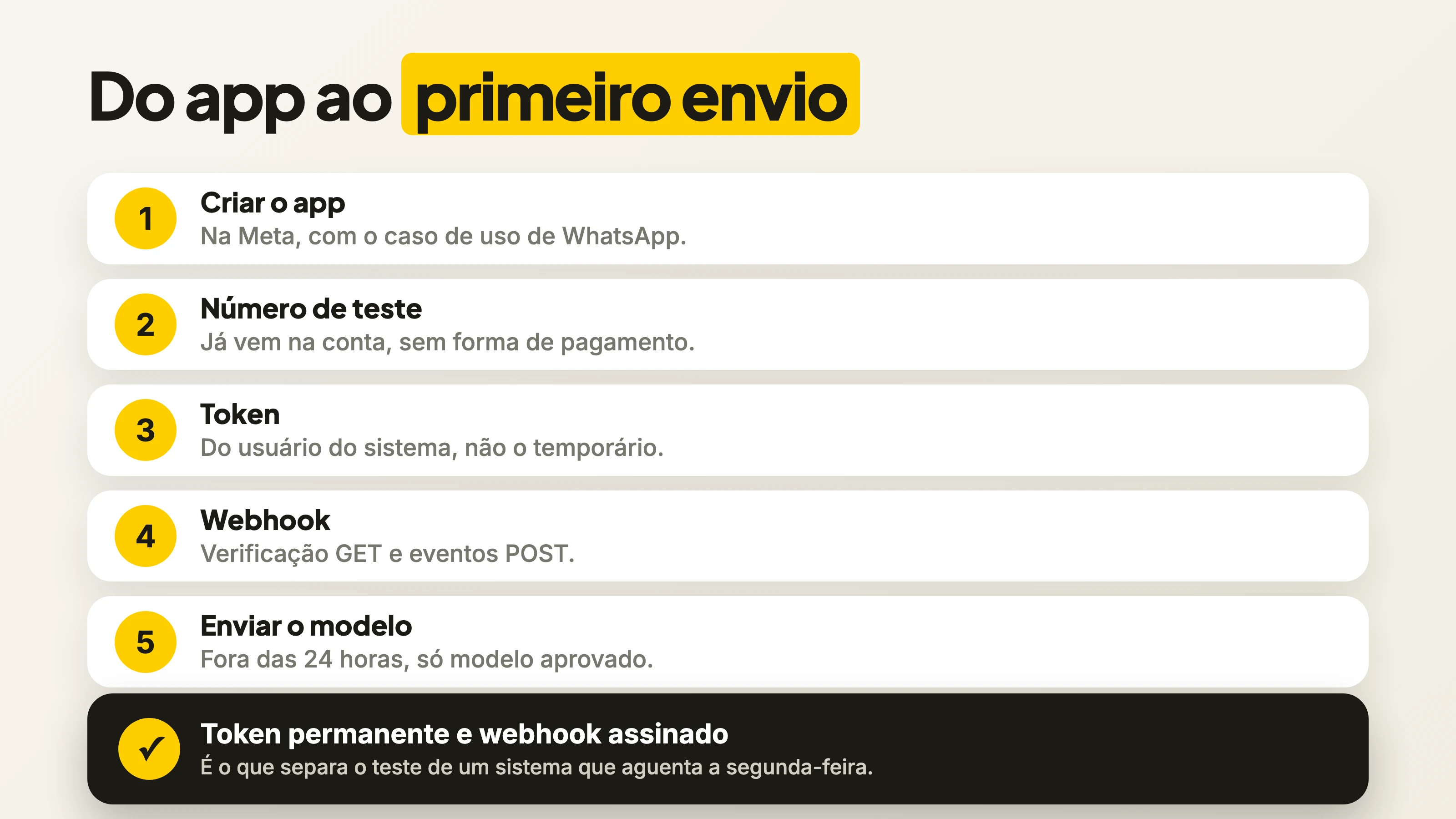
- Crie o app na MetaAbra o painel de apps, clique em Criar app, informe nome e e-mail e escolha o caso de uso de WhatsApp (“Connect with customers through WhatsApp”). Selecione ou crie um portfólio empresarial.
developers.facebook.com/apps › Criar app › WhatsApp - Conecte uma conta de mensagensEm Start using the API, escolha uma conta existente ou crie uma. Guarde o ID da conta de mensagens que aparece no painel.
- Use o número de testeQuando você começa, a Meta cria uma conta de teste e um número de teste automaticamente. Eles têm limites mais folgados e não exigem forma de pagamento para enviar modelos, segundo a documentação da plataforma. Gere o token temporário, escolha o número de origem (From), o seu celular como destino (To) e clique em enviar. Guarde o
phone_number_iddo número de teste. - Troque o token temporário por um permanenteO token do painel expira em poucas horas, e a documentação diz que não serve para desenvolvimento. Crie um usuário do sistema e gere o token dele (veja a seção de token abaixo).
- Configure o webhookÉ a URL que a Meta chama quando chega mensagem ou muda o status de um envio. Sem ele, você envia, mas não vê a resposta do cliente. Detalhes e código na seção de webhook.
- Envie um texto e um modeloTexto livre só funciona com a janela de 24 horas aberta. Fora dela, só modelo aprovado. Os dois comandos estão logo abaixo.
- Para produção, registre o seu númeroAdicione o número na conta, verifique a posse dele e registre pela API. Veja a seção de produção.
O token: temporário, de usuário e de sistema
A documentação separa os tipos de token de acesso. Para quem integra o próprio negócio, o certo é o token de usuário do sistema, que é de longa duração e representa um serviço automatizado. O token de usuário do painel, que você usa para o primeiro teste, expira rápido e você teria de gerar outro a cada poucas horas.
- Abra as configurações da empresa e vá em Usuários do sistemabusiness.facebook.com › Configurações › Usuários do sistema › Adicionar
- Atribua os ativosEm “Atribuir ativos”, dê controle total ao seu app (Gerenciar app) e à sua conta de WhatsApp.
- Gere o token com três permissões
business_management,whatsapp_business_managementewhatsapp_business_messaging. Copie e guarde em local seguro: é uma senha. Nunca coloque o token no código nem no repositório.
Webhook: como a Meta avisa o seu sistema
O webhook é um endereço HTTPS seu. A documentação de criação do endpoint descreve duas obrigações:
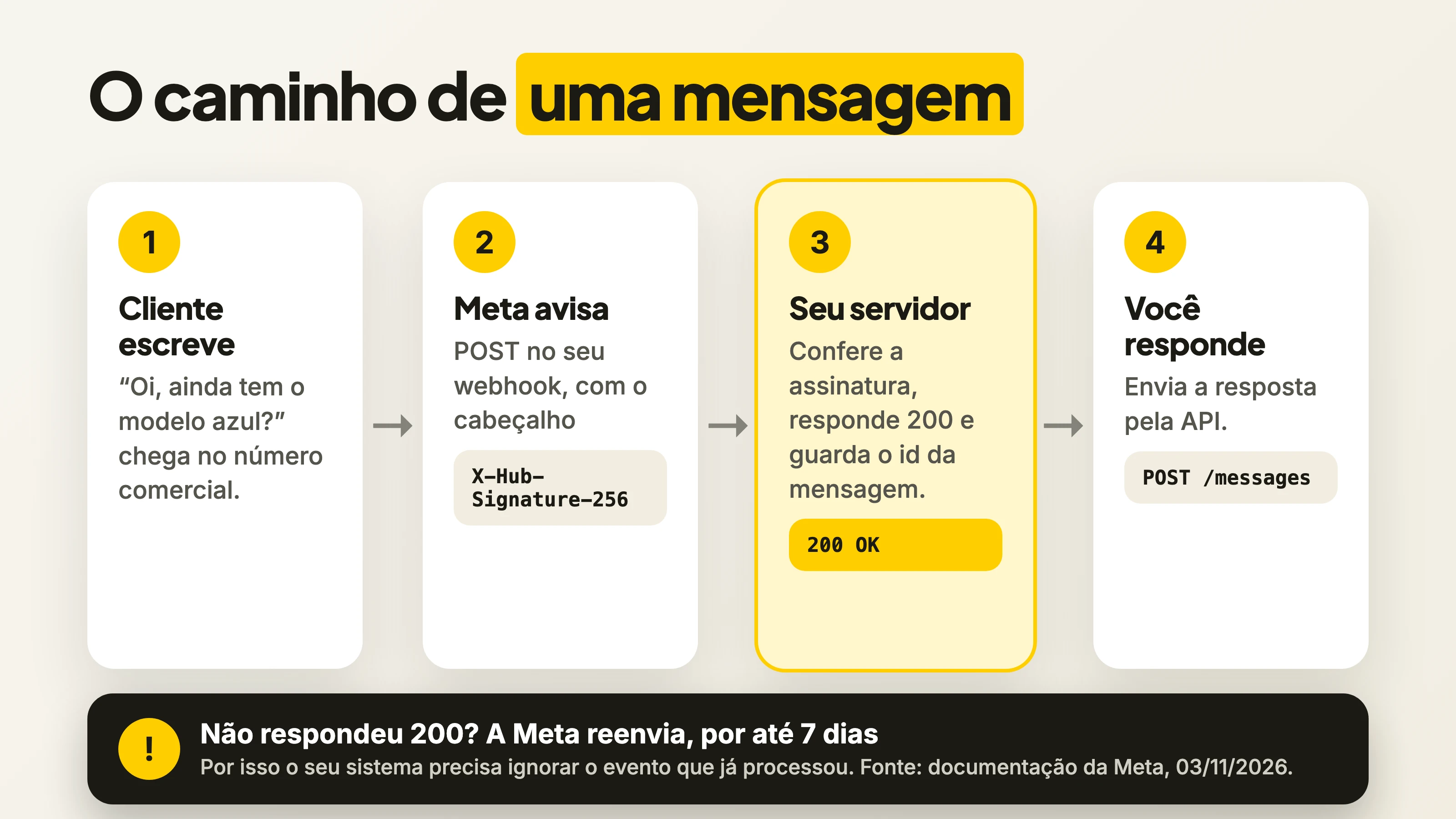
- Responder à verificação (GET)Quando você salva a URL no painel, a Meta envia um GET com
hub.mode=subscribe,hub.challenge(texto aleatório) ehub.verify_token(um texto que você escolheu). Se o token confere, responda 200 com o valor dehub.challengeno corpo. Senão, responda com qualquer outro status. - Receber eventos (POST) e validar a assinaturaCada evento chega com o cabeçalho
X-Hub-Signature-256. Calcule o HMAC-SHA256 do corpo bruto com o segredo do seu app e compare. Responda 200 quando estiver tudo certo.
Depois, no painel, assine os campos que importam, começando por messages, que traz as mensagens que os clientes enviam e o status das que você enviou (entregue, lida). Há outros campos, como o de status de modelo e o de qualidade, que valem a pena em produção.
Um servidor mínimo em Node (sem dependências) que cumpre as duas regras:
import http from 'node:http';
import crypto from 'node:crypto';

const VERIFY_TOKEN = process.env.VERIFY_TOKEN; // texto que você escolhe
const APP_SECRET = process.env.APP_SECRET;     // segredo do app, no painel da Meta

http.createServer((req, res) => {
  const url = new URL(req.url, 'http://localhost');

  // 1) Verificação: a Meta faz um GET quando você salva a URL
  if (req.method === 'GET' && url.pathname === '/webhook') {
    const ok = url.searchParams.get('hub.mode') === 'subscribe' &&
               url.searchParams.get('hub.verify_token') === VERIFY_TOKEN;
    res.statusCode = ok ? 200 : 403;
    return res.end(ok ? url.searchParams.get('hub.challenge') : '');
  }

  // 2) Eventos: um POST por lote, assinado com o segredo do app
  if (req.method === 'POST' && url.pathname === '/webhook') {
    const chunks = [];
    req.on('data', (c) => chunks.push(c));
    req.on('end', () => {
      const body = Buffer.concat(chunks);
      const expected = 'sha256=' + crypto.createHmac('sha256', APP_SECRET).update(body).digest('hex');
      const received = req.headers['x-hub-signature-256'] || '';
      const valid = expected.length === received.length &&
                    crypto.timingSafeEqual(Buffer.from(expected), Buffer.from(received));
      if (!valid) { res.statusCode = 401; return res.end(); }
      res.statusCode = 200; // responda 200 rápido e processe depois
      res.end();
      console.log(JSON.parse(body));
    });
    return;
  }
  res.statusCode = 404; res.end();
}).listen(3000);
Três cuidados que a documentação dá e que quebram sistemas em produção:
- Os eventos podem chegar em lote, até 1.000 por POST, e a Meta avisa que o lote não é garantido: trate cada POST sozinho.
- Eventos podem repetir. Se a sua resposta não for 200, a Meta tenta de novo, imediatamente e depois com intervalos maiores, por até 7 dias. Guarde o id de cada mensagem e ignore o que já processou.
- Não existe API para buscar webhook antigo. O que você não guardou ao receber, você perdeu. Grave o payload bruto.
Um payload de mensagem recebida tem o formato abaixo (campos principais, da documentação). O texto do cliente está em messages[].text.body e o número dele em messages[].from:
{
  "object": "whatsapp_business_account",
  "entry": [{
    "id": "<ID_DA_CONTA>",
    "changes": [{
      "field": "messages",
      "value": {
        "messaging_product": "whatsapp",
        "metadata": { "display_phone_number": "...", "phone_number_id": "..." },
        "contacts": [{ "profile": { "name": "..." }, "wa_id": "..." }],
        "messages": [{ "from": "...", "id": "wamid...", "timestamp": "...",
                       "text": { "body": "Oi!" }, "type": "text" }]
      }
    }]
  }]
}
Enviar mensagem: texto e modelo
Mensagem de texto (dentro da janela de 24 horas)
Quando um cliente escreve para o seu número, abre-se uma janela de atendimento de 24 horas, que reinicia a cada nova mensagem dele. Dentro dela, você pode enviar mensagem livre (texto, imagem, documento…). É o comando do passo 6 da documentação:
curl 'https://graph.facebook.com/v23.0/<PHONE_NUMBER_ID>/messages' \
-H 'Content-Type: application/json' \
-H 'Authorization: Bearer <TOKEN_DO_USUARIO_DO_SISTEMA>' \
-d '{
  "messaging_product": "whatsapp",
  "recipient_type": "individual",
  "to": "<NUMERO_DO_CLIENTE_COM_DDI>",
  "type": "text",
  "text": { "body": "Olá! Já estamos verificando o seu pedido." }
}'
O <PHONE_NUMBER_ID> é o identificador do número, não o telefone em si, e o to leva código do país e DDD, só dígitos (no Brasil, começa com 55). A versão v23.0 é a que os exemplos da documentação de início usam; algumas páginas mostram versões mais novas. Use a versão vigente que o painel indicar.
Mensagem de modelo (fora da janela)
Fora da janela, e para puxar assunto, só vale modelo aprovado. É o único tipo de mensagem que pode ser enviado a quem não falou com você nas últimas 24 horas, segundo a documentação de modelos. A conta de teste já traz o modelo hello_world:
curl 'https://graph.facebook.com/v23.0/<PHONE_NUMBER_ID>/messages' \
-H 'Content-Type: application/json' \
-H 'Authorization: Bearer <TOKEN>' \
-d '{
  "messaging_product": "whatsapp",
  "to": "<NUMERO_DO_CLIENTE_COM_DDI>",
  "type": "template",
  "template": {
    "name": "hello_world",
    "language": { "code": "en_US" }
  }
}'
Para um modelo seu com variáveis, o envio leva os valores no componente body, na ordem das variáveis {{1}}, {{2}} do texto aprovado (formato posicional da documentação):
"template": {
  "name": "confirmacao_de_pedido",
  "language": { "code": "pt_BR" },
  "components": [{
    "type": "body",
    "parameters": [
      { "type": "text", "text": "Jéssica" },
      { "type": "text", "text": "SKBUP2-4CPIG9" }
    ]
  }]
}
Para criar o modelo, use o painel do WhatsApp Manager ou a API de modelos. Escolha a categoria certa (marketing, utilidade ou autenticação), porque ela define a tarifa. A revisão é automática e, segundo a documentação, pode levar até 24 horas; o modelo só pode ser enviado com status APPROVED. Cada conta de mensagens cria no máximo 100 modelos por hora, e o limite total é de 250 modelos por conta de mensagens enquanto o portfólio não é verificado, e de até 6.000 depois da verificação e com nome de exibição aprovado. Se o seu uso é campanha, leia antes disparo em massa pela API oficial.
Quem integra a Cloud API costuma ser agência de marketing ou time de produto, e o que se constrói em cima dela são o chatbot para WhatsApp, a automação de WhatsApp para empresas e a volta do dado ao anúncio, em API de Conversões do WhatsApp para Meta Ads. Se você prefere não construir, os comparativos de plataformas de WhatsApp mostram quem entrega a conexão pronta.
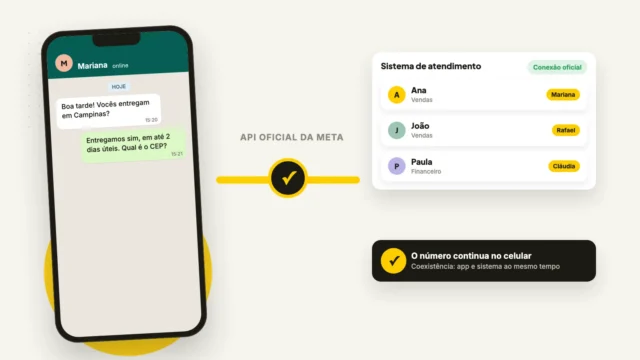
Não quer montar e manter isso tudo? No Cenvia, a conexão oficial já vem pronta, o número continua funcionando no app e a conversa entra com responsável e prazo.
Testar grátisDo teste para a produção
O número de teste serve para aprender. Para falar com clientes de verdade, o caminho muda:
- Verifique a empresaA verificação do portfólio na Meta é o que libera mais modelos e mais envio por dia (veja limites abaixo).
- Adicione e verifique o númeroNo WhatsApp Manager, adicione o número comercial e confirme a posse por SMS ou ligação. O número precisa receber um dos dois.
- Registre o número pela APIO registro só se faz pela API, não pelo painel. É um POST para
<PHONE_NUMBER_ID>/registercom"messaging_product": "whatsapp"e umpinde 6 dígitos (a verificação em duas etapas). Há limite de 10 tentativas por número em 72 horas, segundo a documentação de registro: não faça tentativa a esmo. - Cadastre a forma de pagamento da MetaEm produção, a Meta cobra por mensagem entregue (veja a seção de custo). Sem forma de pagamento, a Meta entrega só as mensagens de serviço da franquia gratuita do mês.
E se o número já está no app WhatsApp Business? A Meta tem um fluxo para conectar o número do app à Cloud API sem apagar a conta (a coexistência do WhatsApp). Nesse caso o número mantém uma taxa fixa de 20 mensagens por segundo, para continuar compatível com o app.
Limites que você vai encontrar
| Limite | Valor | O que significa |
|---|---|---|
| Conversas iniciadas pela empresa | 250, 2.000, 10.000, 100.000 ou ilimitado por 24 horas | Números diferentes para os quais você consegue entregar mensagem fora da janela, em período móvel de 24 horas. Portfólio novo começa em 250 |
| Subir de nível | Verificar a empresa, ou entregar a 2.000 números diferentes em 30 dias com modelos de boa qualidade | Acima de 2.000, o limite sobe um nível em até 6 horas se a qualidade for boa e você usou metade do limite atual nos últimos 7 dias |
| Velocidade (throughput) | 80 mensagens por segundo, por número | Pode subir a 1.000 por segundo automaticamente. Excedeu, volta o erro 130429 |
| Mesmo cliente | 1 mensagem a cada 6 segundos | Cerca de 10 por minuto. Excedeu, volta o erro 131056 |
| Registro do número | 10 pedidos em 72 horas | Passou, volta o erro 133016 |
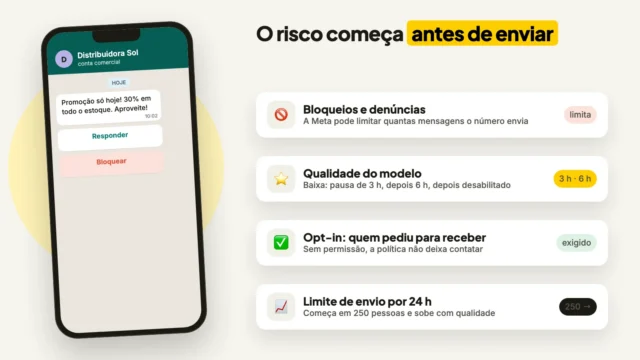
Esses limites existem para proteger a qualidade da plataforma. Mandar para muita gente que não pediu faz a nota do número cair e o limite parar de subir. Por isso a Meta exige que a empresa tenha o consentimento de quem recebe: o que derruba número está em por que o WhatsApp bloqueia um número.
Quanto custa a Cloud API
Usar a Cloud API não tem mensalidade da Meta. O que existe é a tarifa por mensagem entregue, por categoria, paga direto à Meta. Para o Brasil, a tabela de lista em reais, vigente desde 1º de outubro de 2026, é de R$0,3217 por mensagem de marketing e R$0,035 por mensagem de utilidade, de autenticação ou de serviço, com as primeiras 1.000 mensagens de serviço do mês, por número, sem cobrança. Mensagem que o cliente envia não é cobrada. Os valores e as regras estão na página de preços da Meta (tabela “BRL list rates”, conferida em 03/11/2026), e a conta completa para uma pequena empresa está em quanto custa a API do WhatsApp.
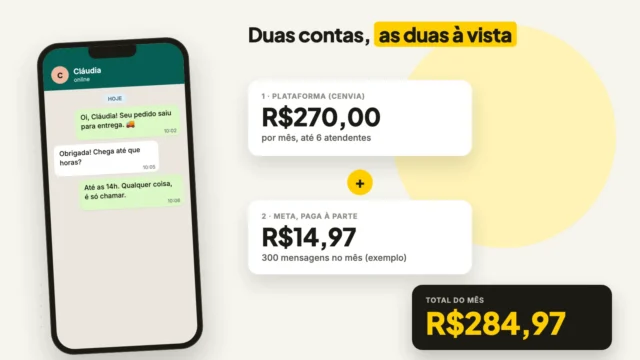
Se você usa uma plataforma por cima da Cloud API, some a mensalidade dela. No Cenvia são R$270 por mês com até 6 atendentes, atendente extra R$50, sem multa e sem taxa para começar; a tarifa da Meta é paga à parte, direto à Meta. Detalhes em cenvia.com.br.
Erros comuns no primeiro mês
| Sintoma | Causa mais provável | O que fazer |
|---|---|---|
| Funcionava ontem e hoje dá erro de autenticação | Token temporário do painel expirou | Gere o token do usuário do sistema |
| O painel não aceita a URL do webhook | Verificação GET não devolveu o hub.challenge com status 200, ou o certificado não é válido | Teste o GET à mão com curl e confira o certificado |
| Envio funciona, mas o cliente não responde no sistema | Campo messages não assinado no painel | Assine o campo em Configuração do webhook |
| Mensagem de texto é recusada | Janela de 24 horas fechada | Envie um modelo aprovado ou espere o cliente escrever |
| Eventos duplicados | Seu servidor demorou a responder 200 e a Meta reenviou | Guarde o id da mensagem e ignore repetidos; responda 200 antes de processar |
| Modelo não sai | Status diferente de APPROVED, ou pausado por feedback negativo | Consulte o status do modelo no painel ou pela API |
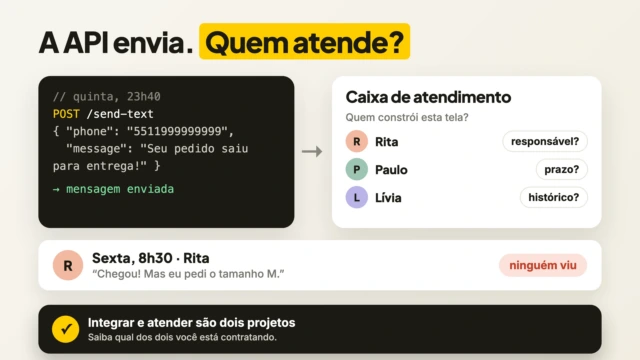
A Cloud API não é um sistema de atendimento
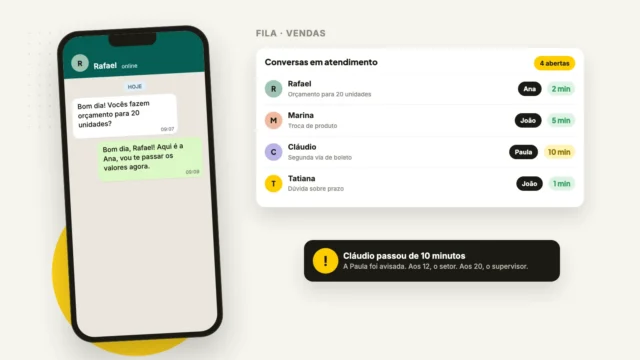
A API entrega a conexão, os eventos e o envio. Ela não entrega a tela em que a sua equipe vê as conversas, a fila que distribui entre atendentes, o aviso quando um cliente espera demais, o histórico por cliente nem o relatório. Tudo isso é código seu para escrever, hospedar, proteger (o token é uma senha) e manter quando a Meta mudar uma versão ou uma regra.
Vale integrar direto se…
- Você precisa de um fluxo próprio, ligado ao seu sistema (pedido, estoque, agenda).
- Tem time de desenvolvimento para manter a integração e responder a incidente.
- O seu uso é, sobretudo, aviso automático, e não conversa com a equipe.
Vale usar uma plataforma se…
- O que você quer é a equipe atender, com fila, responsável e prazo.
- Você não tem quem mantenha webhook, token e filas.
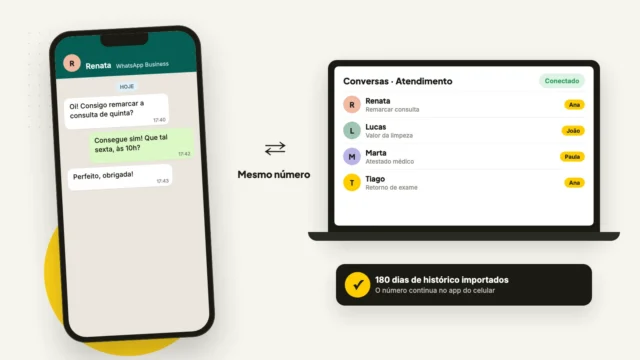
- Quer manter o app no celular e importar o histórico, sem refazer a conexão.

Para quem integra por código com um fornecedor intermediário, a página alternativas à Z-API mostra a diferença entre conexão oficial e não oficial. E para escolher uma plataforma pronta, veja o que um sistema de atendimento precisa ter.
Perguntas frequentes
A Cloud API é grátis?
Não há mensalidade da Meta para usar a API, mas a Meta cobra por mensagem entregue, por categoria, e você paga a hospedagem do seu webhook e o tempo de quem integra. Na tabela em reais, uma mensagem de marketing custa R$0,3217 e as de utilidade, autenticação e serviço R$0,035 (as primeiras 1.000 de serviço por mês e por número são grátis). Veja preço da API do WhatsApp.
Vou perder meu número ao conectar na Cloud API?
Não precisa. Se o número está no app WhatsApp Business, existe a conexão que mantém o app funcionando junto com a API, a coexistência com o app do celular. Para um número que não está no app Business, o caminho é o registro descrito neste guia.
E as conversas antigas? Vêm para a API?
Depende do fluxo. A Meta tem um webhook de histórico para sincronizar conversas do app de empresas que se conectam pelo cadastro incorporado. No Cenvia, a conexão por coexistência importa até 180 dias de conversa, e quem assumir o cliente vê o que já foi dito.
Meu número pode ser bloqueado na Cloud API?
Pode ter o envio limitado, sim. A Meta aplica restrições a contas que violam a política repetidamente (por exemplo, enviar spam) e pode limitar quem recebe muitas denúncias, como descreve a política de aplicação. A API oficial reduz o risco de conexão não autorizada, mas não elimina o de mau uso.
Preciso de um servidor para usar a Cloud API?
Para enviar mensagens, basta chamar a API de qualquer lugar. Para receber, precisa de um endereço HTTPS público com certificado válido, que responda 200 rápido e que guarde o que a Meta enviar, porque não há como buscar webhook antigo.
A IA vai falar besteira para o cliente?
Se você ligar um robô de IA na Cloud API, o comportamento é o que você programar. No Cenvia o robô responde pelos documentos que você enviou e, se a resposta não está lá, avisa que não sabe e chama uma pessoa. É opcional.
Quanto custa usar uma plataforma por cima, em vez de integrar?
No Cenvia, R$270 por mês com até 6 atendentes, atendente extra R$50, sem multa e sem taxa para começar. A tarifa da Meta é paga à parte, direto à Meta, e depende só do que você envia.