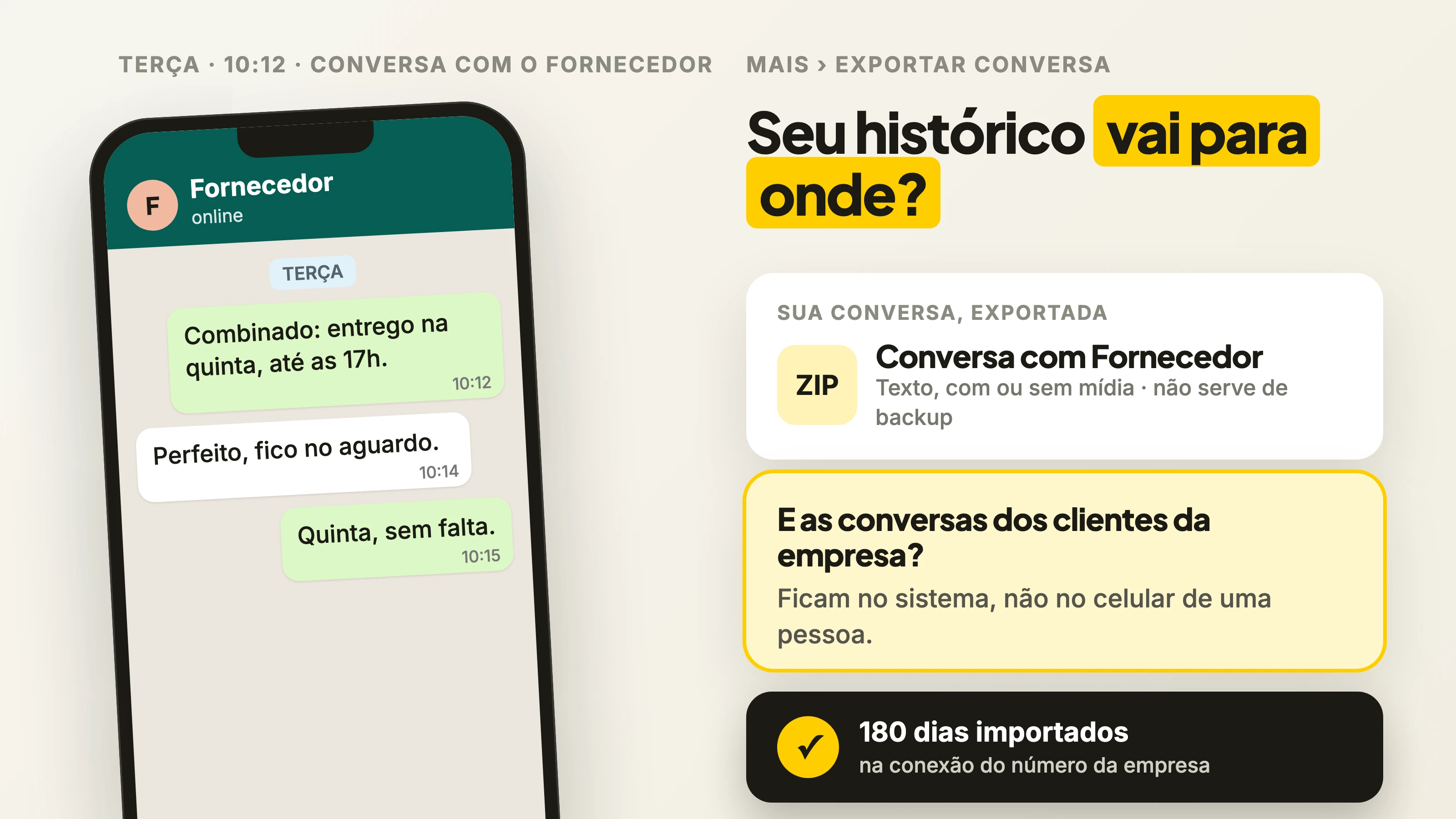
Terça, 18h10. A Paula precisa do histórico de conversas do WhatsApp com o fornecedor: ele jura que combinou entrega para quinta, e ela tem a mensagem. Ao mesmo tempo, o Marcos, dono de uma loja, descobre que as conversas com os clientes dos últimos dois anos estão no celular de um vendedor que pediu demissão ontem. A Paula resolve em cinco minutos, com o recurso de exportar. O Marcos não tem um botão que resolva. Este guia mostra os dois casos: como baixar, enviar, fazer backup e transferir o histórico no seu celular (com os passos da Central de Ajuda do WhatsApp, conferidos em 04/11/2026) e o que fazer quando a conversa é da empresa.
Qual caminho você precisa? A resposta em uma tabela
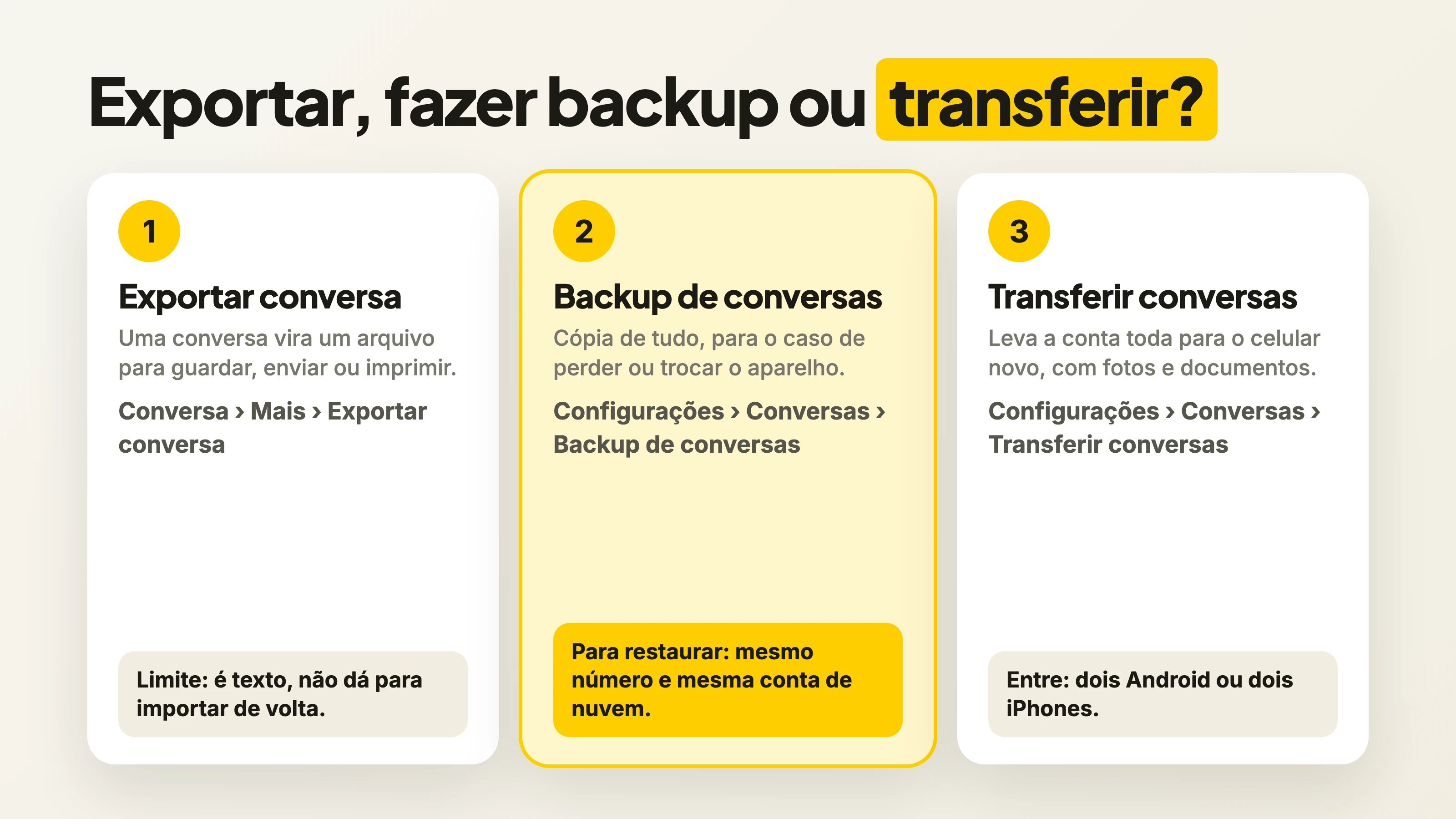
| O que você quer | O que usar | Observação |
|---|---|---|
| Enviar ou baixar uma conversa (para guardar, mostrar, imprimir) | Exportar conversa | Sai como arquivo de texto. Não dá para importar de volta ao WhatsApp |
| Guardar todas as conversas para o caso de perder o celular | Backup de conversas | Em nuvem: Google no Android, iCloud no iPhone, ou o armazenamento em nuvem do WhatsApp, onde disponível |
| Levar tudo para um celular novo, com fotos e documentos | Transferir conversas | Entre dois Android ou dois iPhones. O backup recupera conversas, mas a transferência leva todos os dados da conta |
| Guardar as conversas dos clientes da empresa | Um sistema de atendimento | O histórico fica na empresa, não no aparelho de quem atendeu. Veja a seção sobre empresa |
Como exportar (baixar e enviar) o histórico de uma conversa
Esse é o caminho de quem quer pegar o histórico de uma conversa e mandar por e-mail, salvar no computador ou imprimir. Os passos abaixo são os da Central de Ajuda.
No Android
- Abra a conversaPode ser individual ou em grupo.
- Toque nos três pontos e em Mais › Exportar conversa
- Escolha Sem mídia ou Incluir mídia
- Escolha como enviarPor exemplo, Quick Share, Gmail ou Conversa. Mande para o seu próprio e-mail para guardar.
No iPhone
- Abra a conversaIndividual ou em grupo.
- Toque no nome do contato ou do grupo e em Exportar conversa
- Escolha Com todas as mídias, Com as mídias selecionadas ou Sem mídia
- Escolha como enviarMensagem, Salvar em Arquivos ou Notas, por exemplo. O histórico sai num arquivo ZIP.
No WhatsApp Web
- Abra a conversa e clique nos três pontos › Exportar conversa
- Escolha Todas as mensagens ou Intervalo de datas personalizado
- Clique em ExportarO arquivo sai em ZIP, e a Central avisa que, ao contrário do celular, as mídias não vêm na exportação pela web.
O que a exportação não é. Segundo a Central de Ajuda, o arquivo é um histórico em texto e não um backup, e por isso não dá para importá-lo de volta ao WhatsApp. Mensagens de visualização única não são exportadas (e, na web, as temporárias também não). Se você quer guardar para poder restaurar, faça o backup, na próxima seção.
E se for para provar alguma coisa? O arquivo exportado é texto simples e qualquer pessoa pode editar. Quando a conversa será usada numa disputa, o Código de Processo Civil prevê que a existência e o modo de existir de um fato, inclusive dados de arquivos eletrônicos, podem ser atestados por ata lavrada por tabelião (art. 384). Não é consultoria jurídica: é um motivo para falar com um advogado antes de apagar qualquer coisa.
Como fazer backup do histórico de conversas
O backup é a cópia de tudo, para o caso de perder, trocar ou formatar o aparelho. A Central de Ajuda descreve o caminho:
- No WhatsApp, toque em ConfiguraçõesNo iPhone, também dá para tocar na foto do perfil.
- Conversas › Backup de conversas
- Backup na nuvem, e escolha o provedorAndroid: WhatsApp ou Google. iPhone: WhatsApp ou iCloud. O armazenamento em nuvem do WhatsApp ainda pode não estar disponível para você, segundo a Central.
- Ative os backups e defina a frequênciaDiária, semanal ou mensal. Para fazer na hora: Fazer backup (Android) ou Fazer backup agora (iPhone).
- Se quiser, crie o backup criptografado de ponta a pontaEm Backup criptografado de ponta a ponta, com chave de acesso, chave de 64 dígitos ou senha. A Central avisa para memorizar a senha ou a chave: é a única forma de acessar o backup depois.
Para restaurar, você precisa do mesmo número de telefone e da mesma conta de nuvem que usou no backup. E um aviso importante da própria Central: o WhatsApp não consegue restaurar as suas conversas por você, porque o histórico não fica armazenado nos servidores dele. Sem backup, o histórico está só no aparelho.
Backup e restauração só pelo celular. A Central informa que não é possível fazer backup ou restaurar o histórico em dispositivos conectados, como WhatsApp Web, WhatsApp para Mac ou para Windows.
Guardar a conversa pesa mais em alguns setores. No escritório de advocacia, ela carrega sigilo; na assistência técnica no WhatsApp, o orçamento e a garantia combinados por mensagem viram prova. Quando o atendente sai, o histórico fica com a empresa, como mostra o guia de sistema de atendimento no WhatsApp e o caso do funcionário que sai e leva os clientes.
Conversas de clientes não deveriam depender de backup de celular. No Cenvia, a conversa fica no sistema da empresa, com responsável e prazo, mesmo quando o atendente muda.
Testar grátisComo passar o histórico para um celular novo
Se você só vai trocar de aparelho, não precisa exportar nada: use a transferência de conversas. Entre dois Android, segundo a Central de Ajuda, são necessários Android 6 ou posterior nos dois aparelhos, o mesmo número no celular novo, os aparelhos perto um do outro e ligados na tomada, e o Wi-Fi ativado nos dois. Os passos:
- No celular antigoAbra o WhatsApp e toque em Mais opções › Configurações › Conversas › Transferir conversas › Iniciar.
- No celular novoBaixe o WhatsApp, toque em Concordar e continuar, verifique o número e, em Restaurar ou transferir conversas, escolha Transferir do celular antigo.
- Escaneie o QR codeCom a câmera do celular antigo, e toque em Aceitar no celular novo.
- Espere a barra de progressoMantenha os dois aparelhos desbloqueados e o WhatsApp aberto. Não apague nada do celular antigo antes de a transferência terminar.
Para do Android para o iPhone há um caminho próprio, e a Central tem um artigo também para o sentido contrário. Um ponto sobre o WhatsApp Business: no mesmo artigo, a Central informa que, no momento, não é possível transferir conversas no WhatsApp Business. Nesse caso, o caminho é o backup da seção anterior.
Para empresa: o histórico dos clientes não pode morar no celular de uma pessoa
Tudo o que você leu acima serve a quem tem uma conversa pessoal. A empresa tem outro problema: as conversas com clientes são um ativo (o que foi combinado, o orçamento enviado, o prazo prometido), e o WhatsApp avisa que não guarda esse histórico por você. Se ele está só no aparelho de uma pessoa, três coisas podem acontecer:
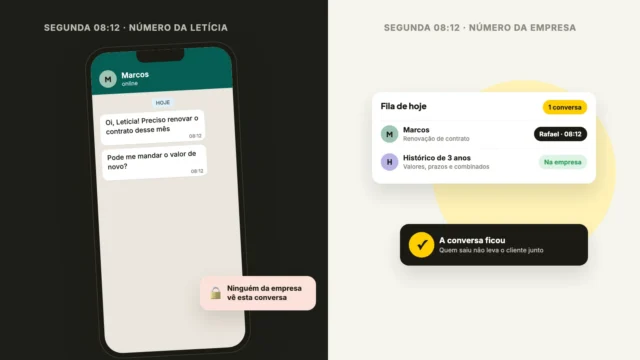
- A pessoa sai. Ela leva o celular, ou apaga a conversa, e a empresa perde o contexto de cada cliente. É a história de funcionário saiu e levou os clientes.
- O celular quebra ou é roubado sem backup recente.
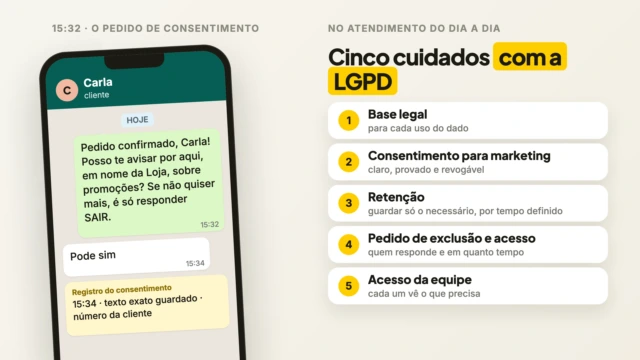
- O cliente pede informação sobre o que a empresa guarda dele. A LGPD dá ao titular o direito de acesso aos dados que a empresa trata (art. 18, II), e quem não sabe onde estão as conversas tem dificuldade de responder. Mais em atendimento no WhatsApp e LGPD.
Histórico no celular de cada pessoa
- Cada atendente guarda só as conversas dele
- Saiu da empresa, levou a conversa
- Quem assume o cliente começa do zero
- O dono não vê quem respondeu o quê
Histórico no sistema da empresa
- Conversa fica na empresa, com responsável e prazo
- Quem assume o cliente vê o que já foi combinado
- O dono consulta e mede, em um lugar só
- Troca de celular ou de atendente não apaga nada

O que muda quando o número vai para a API oficial: 180 dias importados
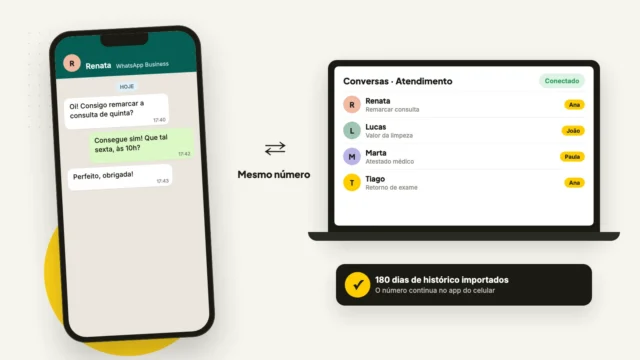
Ao conectar o número a um sistema pela API oficial do WhatsApp, com a coexistência do WhatsApp, o número continua no app do celular e passa a funcionar também no sistema. Segundo a documentação da Meta (atualizada em 29/10/2026), se a empresa aprovar o compartilhamento do histórico no momento da conexão, o sistema recebe as mensagens enviadas ou recebidas nos 180 dias anteriores. No Cenvia, esses 180 dias de conversa e a agenda de contatos entram na conexão, e a partir dali toda conversa nova nasce e fica no sistema.
Os limites, para você não descobrir depois:
- Antes dos 180 dias, a conversa continua só no celular.
- Fotos e arquivos: a Meta informa que os arquivos de mídia só vêm para mensagens dos 14 dias anteriores à conexão.
- Uma chance de sincronizar: o pedido de histórico precisa ser feito em até 24 horas depois da conexão. Escolha um momento tranquilo para conectar.
- Grupos não são sincronizados e seguem só no celular.
Antes de conectar: faça um backup do app e exporte as conversas dos clientes mais importantes. É um seguro barato, e os passos estão nas seções acima.
O que fica no sistema depois, e o que dá para medir com ele (tempo de resposta, conversas sem resposta, motivo de perda), está em relatório de atendimento no WhatsApp.
Como fica no Cenvia
- Você conecta o número que já usaPela coexistência, sem trocar de número. A gente acompanha a conexão com você.
- O Cenvia importa até 180 dias de conversaE a agenda de contatos, para o time já começar com contexto.
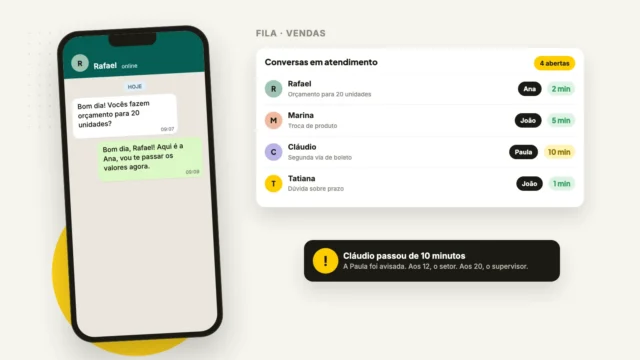
- Cada conversa nova fica no sistema, com responsável e prazoWhatsApp, Instagram, Facebook e Telegram na mesma fila.
- Quando alguém sai, a conversa ficaO novo responsável vê o que já foi combinado, sem pedir o celular de ninguém (veja sistema de atendimento no WhatsApp).
O plano custa R$270 por mês com até 6 atendentes (atendente extra: R$50), sem taxa para começar e sem multa. A tarifa da Meta por mensagem enviada pela empresa é paga à parte, direto à Meta. Detalhes em cenvia.com.br.
Perguntas frequentes
Como baixar o histórico de conversas do WhatsApp?
Abra a conversa e use Exportar conversa: no Android, nos três pontos e em Mais; no iPhone, tocando no nome do contato; no WhatsApp Web, nos três pontos. Você escolhe com ou sem mídia (na web, sem mídia) e como enviar. O resultado é um arquivo de texto, ou um ZIP.
Dá para recuperar o histórico se eu não fiz backup?
Segundo a Central de Ajuda, o WhatsApp não consegue restaurar as suas conversas, porque o histórico não fica armazenado nos servidores dele. Sem backup e sem transferência, o histórico está só no aparelho. Faça o backup antes de desinstalar o app ou trocar de celular.
O arquivo exportado volta para o WhatsApp?
Não. A Central explica que o histórico exportado é um arquivo de texto e não um backup, e por isso não pode ser importado de volta. Para restaurar, use o backup ou a transferência de conversas.
Se eu passar o WhatsApp da empresa para um sistema, vou perder meu número?
No Cenvia, não. Com a coexistência com o app do celular, o número é o mesmo e continua funcionando no WhatsApp Business do celular, ao mesmo tempo que funciona no sistema.
E as conversas antigas, o que acontece com elas?
O Cenvia importa até 180 dias de conversa e a agenda de contatos na conexão, se você autorizar o compartilhamento do histórico. O que é mais antigo continua só no celular, e a mídia dos arquivos mais antigos pode não vir. Por isso vale exportar o que for crítico antes de conectar.
Meu número pode ser bloqueado por conectar a um sistema?
Conectar pelo caminho oficial da Meta não é, por si só, motivo de bloqueio. O que leva a limites é o comportamento: muita gente bloqueando ou denunciando, mensagem sem consentimento, conexão não oficial. Nenhuma plataforma elimina esse risco. Veja por que o número de WhatsApp é bloqueado.
Quanto custa guardar o histórico no sistema, contando a Meta?
O histórico fica no sistema de atendimento, que no Cenvia custa R$270 por mês com até 6 atendentes (condições em cenvia.com.br). A Meta cobra à parte, direto à Meta, as mensagens que a empresa envia, por categoria; as mensagens que o cliente manda não são cobradas. A conta completa está em preço da API do WhatsApp.