Antes de começar
- Só o Administrador edita. O supervisor vê os limites vigentes.
- O aviso vale para conversas que já têm atendente. Conversa na Espera ou no Bot não entra na conta.
Como funciona
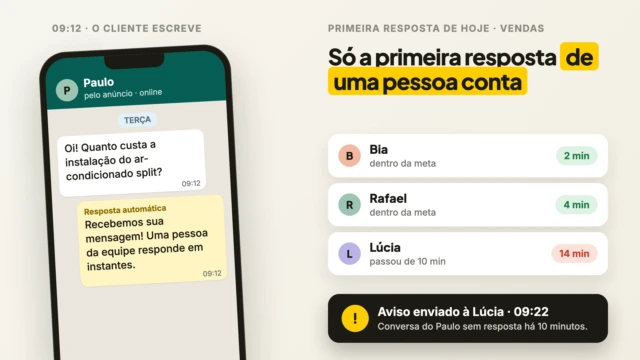
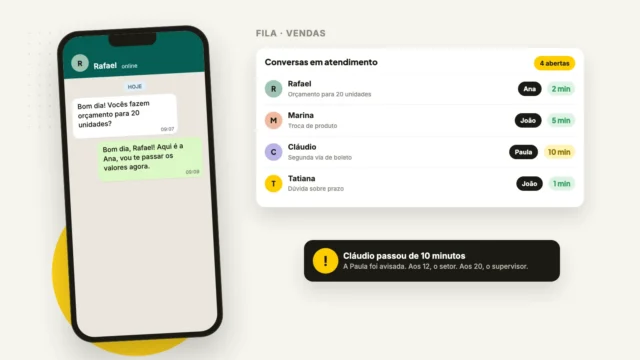
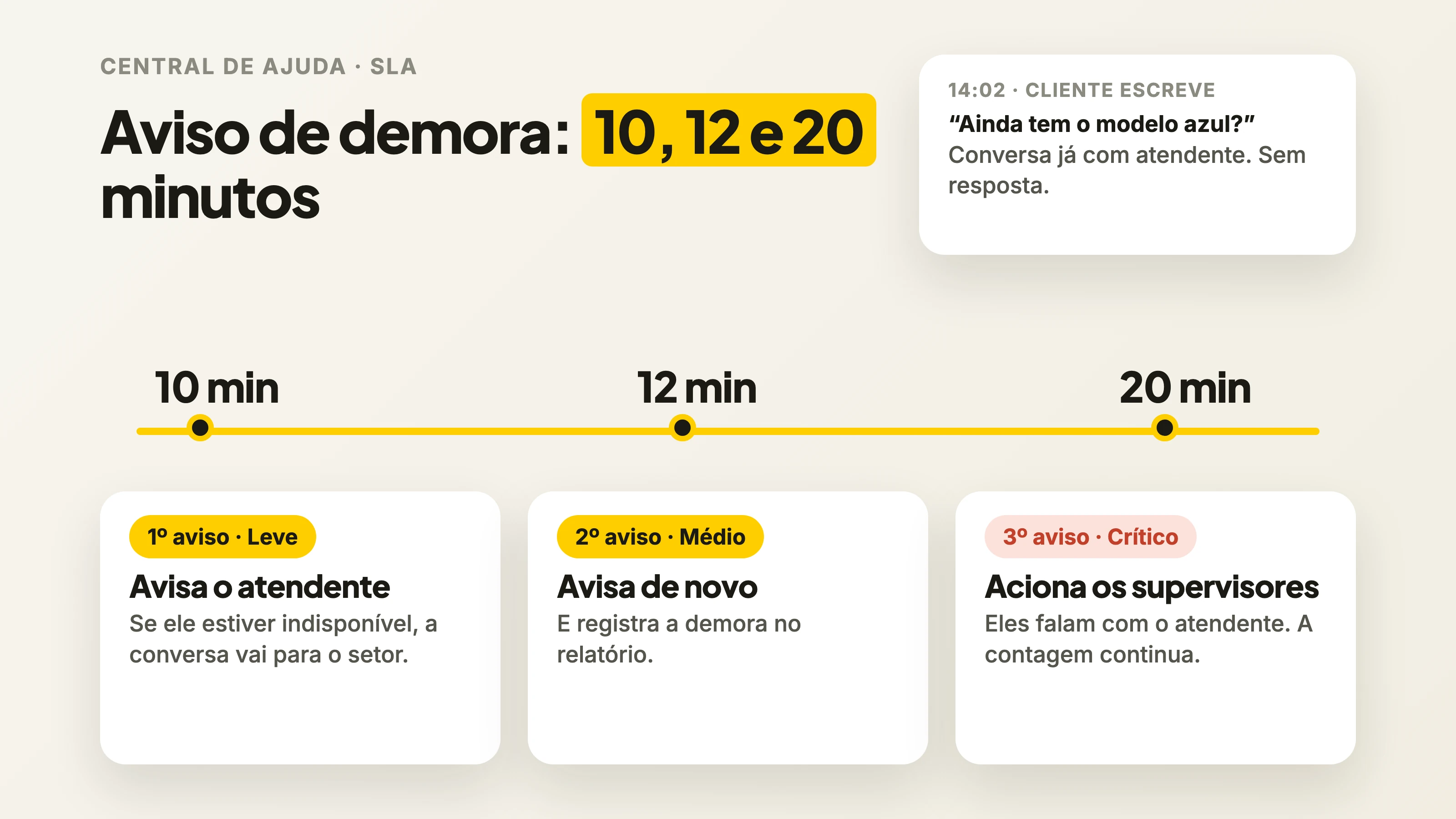
O relógio começa quando o cliente escreve numa conversa que já tem atendente e para quando o atendente responde. Transferir ou encerrar a conversa também zera o relógio. Os limites padrão são 10, 12 e 20 minutos:
| Aviso | Nível | O que acontece |
|---|---|---|
| 1º aviso (10 min) | Leve | Avisa o atendente que o cliente está sem resposta. Ele continua com a conversa. Se o atendente estiver indisponível, a conversa é transferida automaticamente para o setor dela. |
| 2º aviso (12 min) | Médio | Avisa o atendente de novo e registra a ocorrência de demora no relatório. |
| 3º aviso (20 min) | Crítico | Aciona os supervisores escolhidos, para falarem com o atendente. Eles não assumem a conversa, e a contagem continua até a resposta. |
Passo a passo para ajustar
- Abra o SLAEm Configurações, no grupo Atendimento, clique em SLA de demora de resposta.
Configurações › SLA de demora de resposta - Confira se está ligadoO interruptor Monitorar demora de resposta precisa estar ligado. Desligado, nenhum aviso é disparado nem contabilizado.
- Defina os temposPreencha 1º aviso (min), 2º aviso (min) e 3º aviso (min). Os tempos precisam ser positivos e crescentes: o 1º menor que o 2º, e o 2º menor que o 3º.
- Escolha os supervisoresEm Supervisores do escalonamento, busque e adicione quem recebe o aviso crítico. Sem ninguém, o Cenvia só registra a demora.
- SalveClique em Salvar configuração.
Onde acompanhar
- O atendente vê os Avisos de SLA no indicador da tela e dentro da conversa.
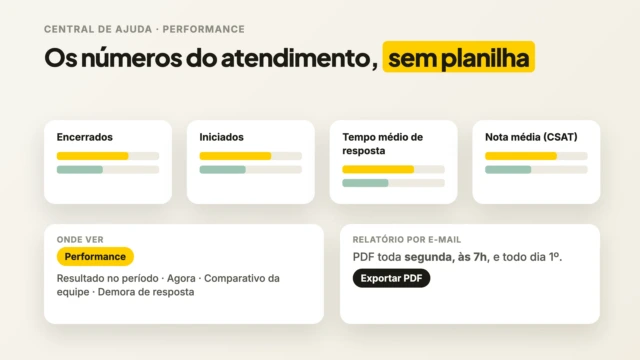
- O supervisor e o administrador veem as demoras em Performance › Demora de resposta: demoras por atendente e por setor, com o tempo médio de resposta.
Dúvidas comuns
Por que 10, 12 e 20?
São os limites padrão do Cenvia. Cada empresa ajusta os seus em Configurações › SLA de demora de resposta.
O aviso vale para conversa que ninguém assumiu?
Não. A contagem parte de conversas já atribuídas a um atendente. Para a fila de espera, o controle é o próprio time olhando a aba Espera.
O supervisor assume a conversa no 3º aviso?
Não. O aviso crítico serve para o supervisor falar com o atendente. Quem responde continua sendo o atendente.
Atendente em almoço recebe aviso?
No 1º aviso, se o atendente estiver indisponível, a conversa é transferida para o setor em vez de ficar parada com quem não vai ver.
Dá para medir tempo de resposta?
Dá. Em Performance, o cartão Tempo médio de resposta mostra a média por mensagem no período. Veja como ver os relatórios.
Relacionado
- Tempo de resposta no WhatsApp
- Sistema de atendimento para WhatsApp
- Como ver os relatórios de atendimento no Cenvia
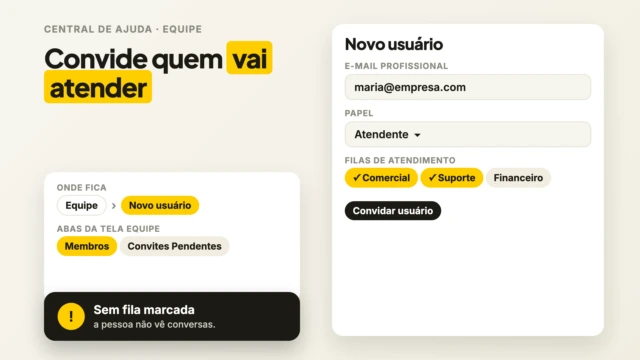
- Como convidar atendentes e definir permissões no Cenvia
Ainda não usa o Cenvia? Teste grátis.