Antes de começar
- Todo usuário abre a Performance. O atendente vê os próprios números; supervisor e administrador veem a equipe, os setores e as demoras.
- A Supervisão é para supervisor e administrador.
- O Relatório por e-mail é configurado pelo administrador.
Qual tela responde a quê
| Pergunta | Onde ver |
|---|---|
| Quantos atendimentos encerramos, quanto demoramos e que nota recebemos? | Performance › Resultado no período |
| Quantas conversas estão na fila, no bot e em atendimento agora? | Performance › Agora |
| Quem encerrou mais, por atendente e por setor? | Performance › Comparativo da equipe (supervisor e administrador) |
| Quem demorou para responder? | Performance › Demora de resposta (supervisor e administrador) |
| O que o time fez no período: mensagens, conversas assumidas e transferidas? | Performance › Atividade |
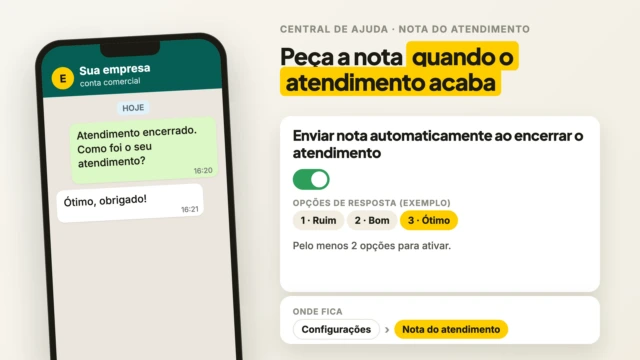
| O que os atendentes registraram ao encerrar, e que notas os clientes deram? | Supervisão › Finalizações, abas Finalizações e Notas |
| Quem fez o quê no chat da empresa? | Supervisão › Auditoria |
| Quanto a Meta deve cobrar neste mês? | Supervisão › Custos de mensagem |
| De onde vêm meus contatos, e de qual anúncio? | Contatos › Origem dos contatos |
| O que aconteceu com um cliente específico? | Histórico: busque por nome, telefone ou protocolo |
Passo a passo
- Abra a PerformanceNo menu lateral, categoria Desempenho.
Desempenho › Performance - Escolha o período e o recorteNo topo, escolha o período (o padrão é o mês corrente) e filtre por Atendente ou Setores. Quem supervisiona alterna entre Eu e Toda a equipe.
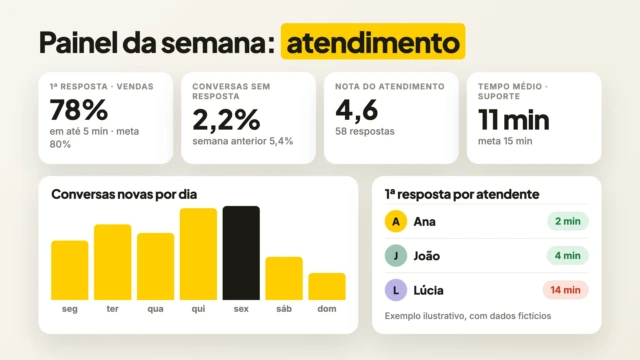
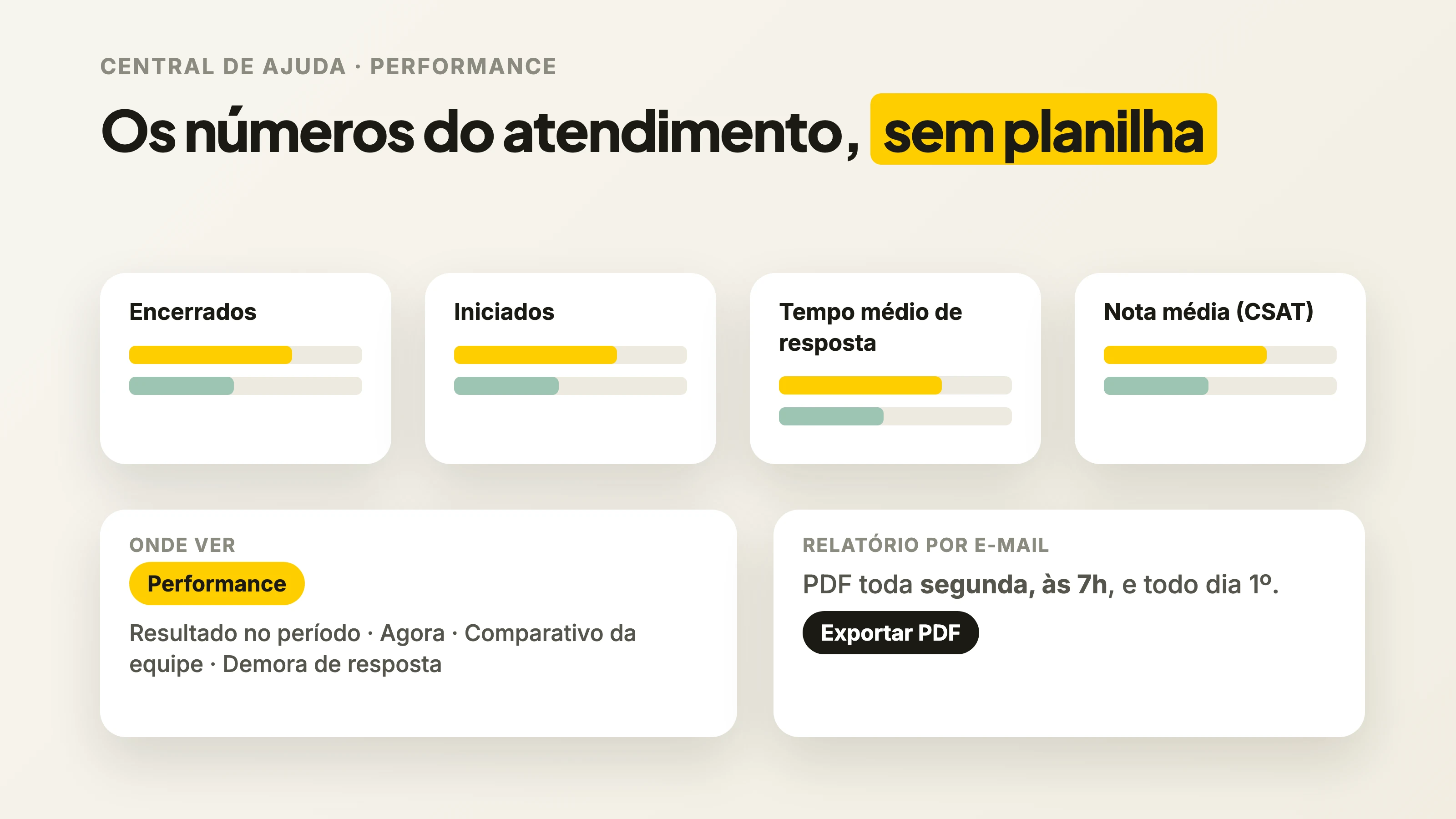
- Leia os cartõesEncerrados, Iniciados, Atrasos, Tempo médio de resposta e Nota média (CSAT) mostram o período. A seção Agora é ao vivo e não depende do período.
- Exporte em PDFClique em Exportar PDF, confira o conteúdo (indicadores com comparação, tendência diária, ranking por atendente e encerrados por setor) e clique em Baixar PDF.
- Receba por e-mailEm Configurações, abra Relatório por e-mail e ligue o Relatório semanal e o Relatório mensal. Use Ver prévia do PDF para conferir sem enviar nada.
Configurações › Relatório por e-mail
O relatório semanal sai toda segunda-feira às 7h, com os 7 dias anteriores. O mensal sai todo dia 1º, às 7h, com o mês anterior completo. Os dois vão para todos os administradores da empresa, com os números principais no corpo do e-mail e um link para o PDF completo, que expira em 7 dias.
Dúvidas comuns
A Performance mostra o tempo até a primeira resposta?
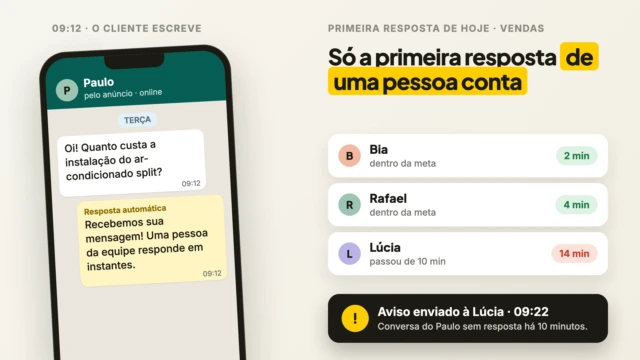
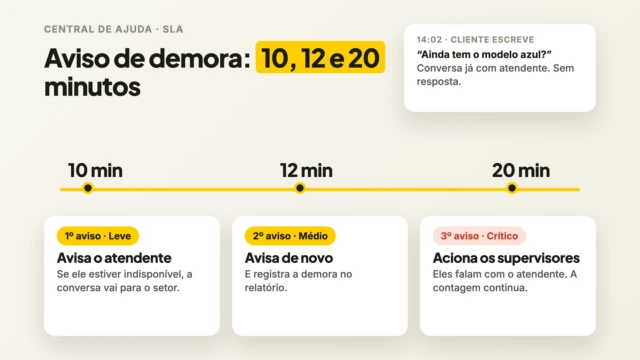
Ela mostra o Tempo médio de resposta: a média por mensagem no período. As demoras acima do limite aparecem em Demora de resposta. Veja como funciona o aviso de demora.
Por que o atendente não vê o comparativo da equipe?
Comparativo e demora por atendente são dados de colegas e ficam com supervisor e administrador.
O custo de mensagem do mês é exato?
Os valores do mês corrente são estimativa: a Meta aplica desconto por volume que só fecha no fim do mês. Se aparecer “mensagem sem tarifa cadastrada”, o administrador carrega a tarifa em Importar tarifas.
Dá para saber qual anúncio trouxe o cliente?
Dá. Em Contatos, o painel Origem dos contatos mostra um cartão por origem, e na conversa o bloco Origem do contato traz a campanha e o anúncio. Veja como ligar a conversão com o Meta Ads.
Onde estão os motivos de perda?
Em cada conversa, no bloco Desfecho do atendimento. Veja como registrar o motivo de perda.
Relacionado
- Relatório de atendimento no WhatsApp
- Tempo de resposta no WhatsApp
- Como funciona o aviso de demora e como ajustar no Cenvia
- Como pedir a nota do atendimento ao cliente no Cenvia
Ainda não usa o Cenvia? Teste grátis.