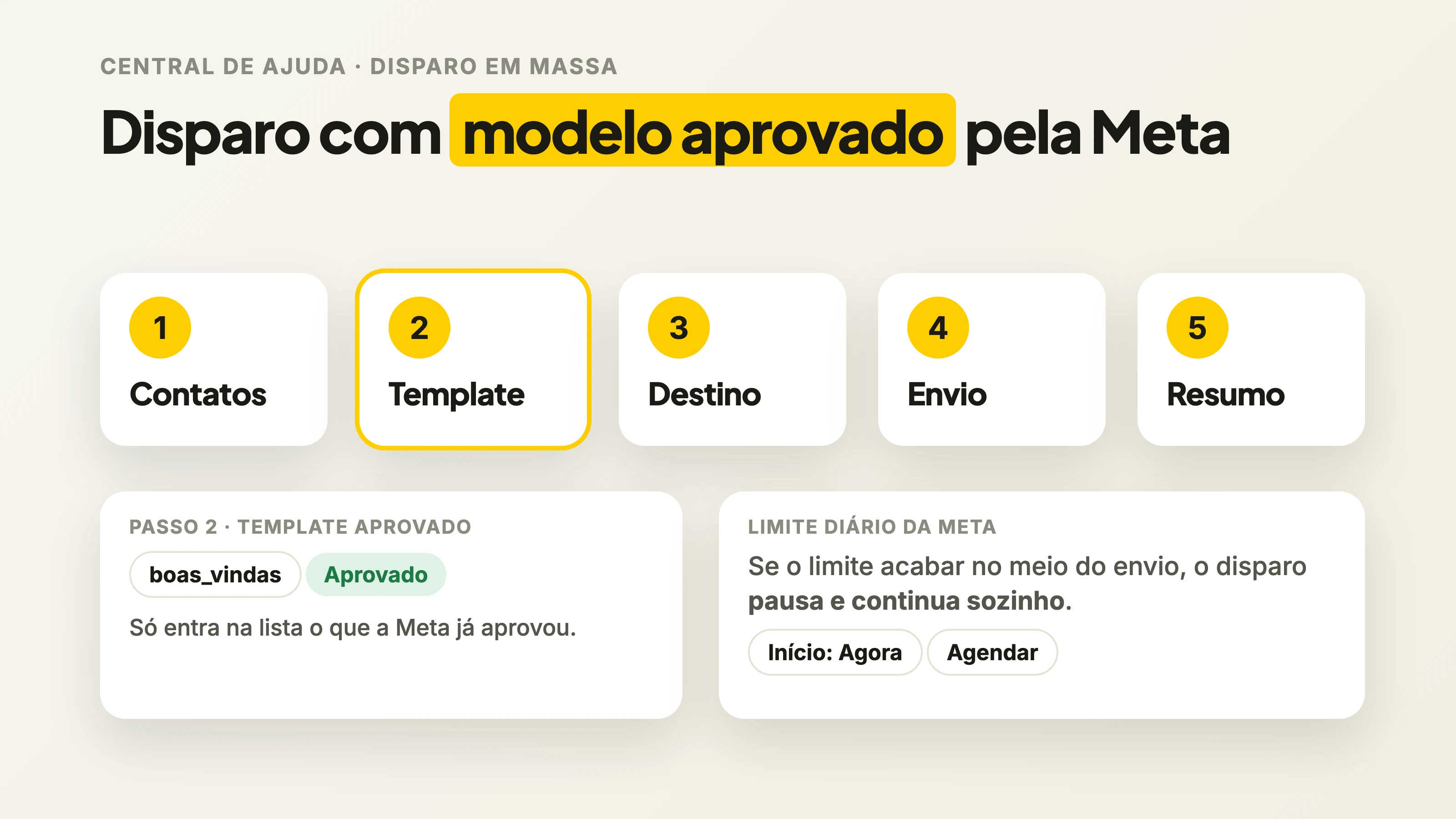
Antes de começar
- Seu usuário precisa ser Administrador: só admin dispara.
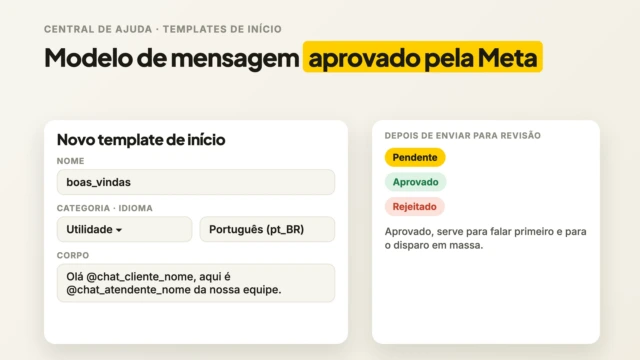
- Um canal de WhatsApp ativo e pelo menos um template aprovado nele. Sem isso, o painel mostra “Nenhum canal WhatsApp ativo” ou “Nenhum template aprovado neste canal”. Veja como criar um modelo aprovado pela Meta.
- Contatos na base do Cenvia, ou uma planilha para subir.
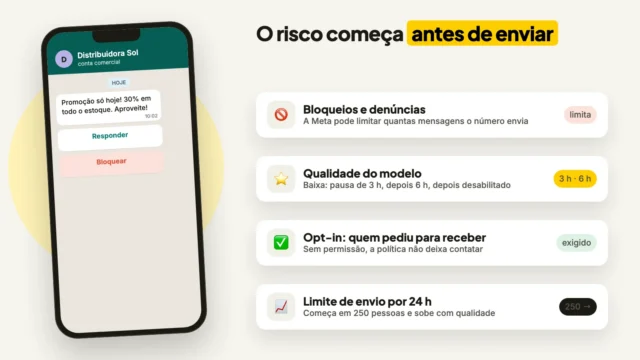
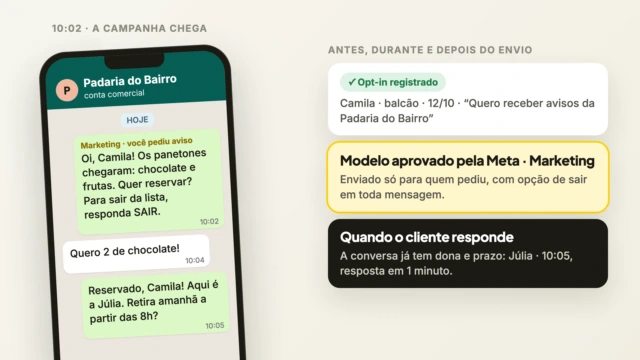
- Envie só para quem aceitou receber mensagens da empresa. Disparo sem regra derruba a nota de qualidade do número: o guia de disparo em massa explica o risco.
Passo a passo
- Abra Disparo em massa e clique em Novo disparoNo menu lateral, categoria Atendimento. A janela tem cinco passos: Contatos, Template, Destino, Envio e Resumo.
Atendimento › Disparo em massa › Novo disparo - 1 · ContatosEscolha o Canal de envio. Depois escolha quem recebe: Buscar contatos (por nome, telefone ou CPF), Subir planilha, Por tag (entra quem tiver pelo menos uma das tags) ou Filtros de campo (todos precisam bater): Exatamente igual, Contém ou Não contém. A janela mostra quantos contatos vão receber.
- 2 · TemplateEscolha o Template aprovado e preencha as variáveis. Em Se faltar o dado do contato, usar, escreva um valor de reserva (por exemplo, “cliente”): sem ele, quem não tem o dado é pulado.
- 3 · DestinoDefina para onde vai a conversa quando o cliente responder: Bot (fila de espera automática), Departamento específico ou Atendente específico.
- 4 · EnvioEscolha Tudo de uma vez, Um lote por janela do limite ou Ritmo personalizado (Contatos por lote e A cada tantos minutos ou horas). Em Início, escolha Agora ou Agendar e informe a data e a hora.
- 5 · ResumoConfira o texto, o canal, a quantidade de contatos e o destino. Clique em Confirmar disparo.
Como acompanhar
O disparo entra no histórico. Ao abrir, os cartões mostram o que aconteceu: Selecionados, Pendentes, Enviados, Entregues, Lidos, Responderam, Falhas, Pulados e Aguardando a Meta. A lista por contato tem o motivo de cada um que não recebeu, e o botão Exportar CSV baixa tudo.
| Motivo do pulo | O que fazer |
|---|---|
| Variável do template sem valor no contato | Preencha o campo no contato ou use “Se faltar o dado do contato, usar”. |
| Sem telefone ou telefone inválido | Corrija o número no cadastro do contato. |
| Conversa em atendimento humano ou com fluxo ativo | O disparo não interrompe quem está sendo atendido. Dispare de novo depois. |
| Template reprovado ou apagado antes do envio | Escolha outro template aprovado. |
O limite diário da Meta. O rodapé da janela mostra quantos disparos já saíram nas últimas 24 horas. Se o limite acabar no meio do envio, o disparo pausa, ninguém é pulado, e ele continua sozinho quando a Meta liberar.
Dúvidas comuns
Posso mandar texto livre em vez de template?
No disparo em massa, não: ele envia um template aprovado. Texto livre só vale dentro da janela de 24 horas depois da última mensagem do cliente.
Quanto custa um disparo?
A Meta cobra por template, conforme a categoria (marketing, utilidade ou autenticação), e a cobrança é à parte do plano do Cenvia. Em Supervisão › Custos de mensagem você acompanha uma estimativa. A conta está no guia de preço da API do WhatsApp.
Vou ser bloqueado por disparar?
Disparo para quem não aceitou receber, ou com muita reclamação, derruba a nota do número. Envie para uma base que autorizou, com um template claro, e use o ritmo em lotes. O guia de bloqueio de número mostra o que derruba.
Dá para agendar para amanhã?
Dá. No passo Envio, em Início, escolha Agendar. As mensagens agendadas aparecem em Mensagens agendadas, e a lista de contatos do disparo aparece quando o envio começar.
Quem responde quando o cliente retorna?
Quem você escolheu no passo Destino: o Bot, um departamento ou um atendente.
Relacionado
- Disparo em massa no WhatsApp
- WhatsApp marketing
- Como criar um modelo de mensagem aprovado pela Meta no Cenvia
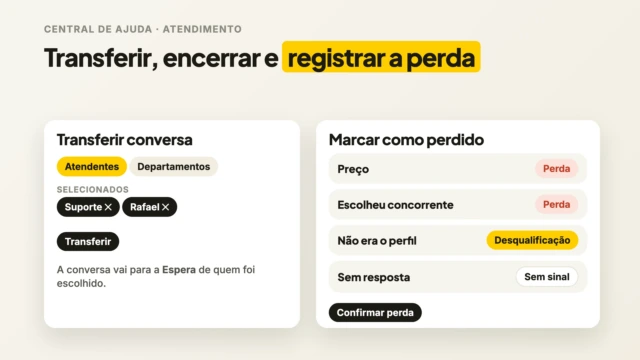
- Como transferir uma conversa e registrar o motivo de perda no Cenvia
Ainda não usa o Cenvia? Teste grátis.