Antes de começar
- Pode transferir ou encerrar quem é o responsável pela conversa. Supervisor age na conversa de colega do mesmo setor, e o administrador em todas. Conversa sem dono (na Espera ou no Bot) qualquer membro da empresa pode transferir.
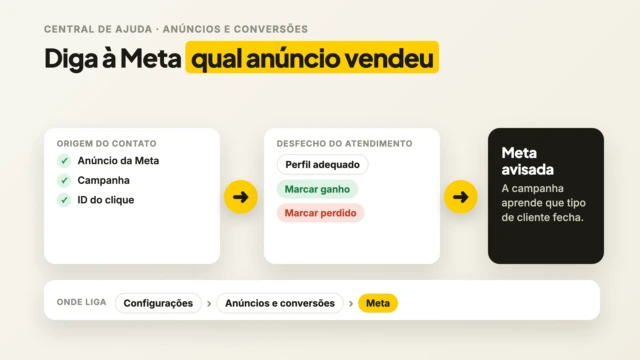
- O bloco Desfecho do atendimento, com os botões Marcar ganho e Marcar perdido, aparece depois que uma plataforma de anúncio está configurada: veja como ligar a conversão com o Meta Ads.
Como transferir uma conversa
- Abra a conversaNa Central de Atendimento, clique na conversa.
Central de Atendimento - Clique em TransferirNo cabeçalho da conversa, em Transferir (ou no menu de mais ações, em Transferir conversa).
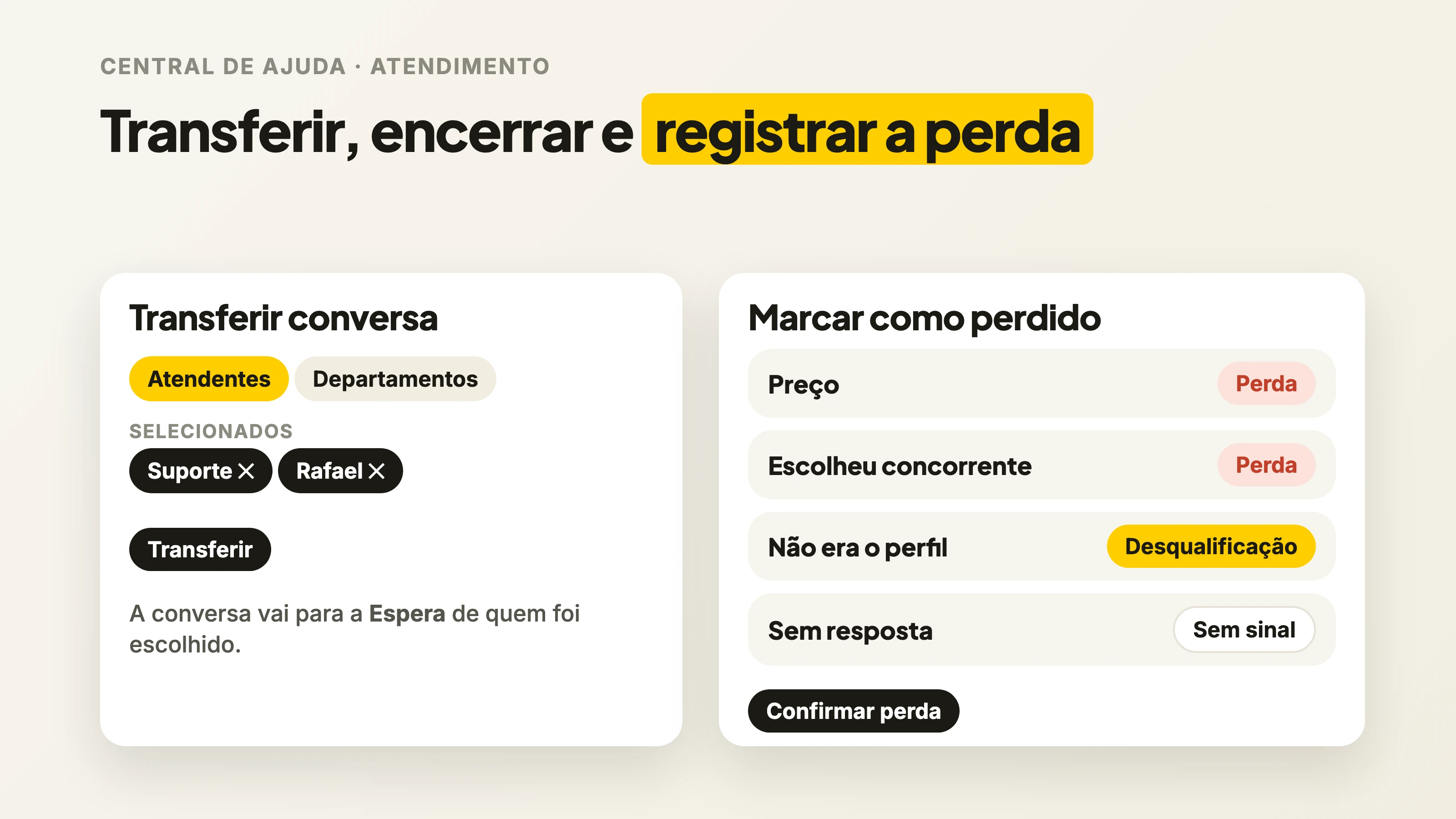
- Escolha o destinoNa janela Transferir conversa, use a aba Atendentes ou Departamentos. Dá para escolher mais de um destino: eles aparecem em Selecionados.
- ConfirmeClique em Transferir. A conversa vai para a aba Espera de quem foi escolhido, e o histórico registra “Transferido para…”. Quem quiser atender clica em Assumir conversa.
Para várias conversas de uma vez, selecione-as na lista e use Transferir em massa.
Como encerrar o atendimento
- Clique em Encerrar atendimentoNo cabeçalho da conversa, em Encerrar (ou Encerrar atendimento, no menu de mais ações).
- Preencha a finalização, se houverSe a empresa ligou a Finalização personalizada, a janela pede as respostas do formulário. Campos obrigatórios precisam ser preenchidos.
- Agende a retomada, se quiserA opção Agendar retomada de contato escolhe uma data e hora: a mensagem que você escrever é enviada e o atendimento volta para a fila do setor.
- ConfirmeClique em Encerrar. A conversa sai das filas e vai para o Histórico. Se o cliente escrever de novo, começa uma conversa nova. Se o administrador ligou a nota do atendimento, o cliente recebe a pesquisa.
Como registrar o motivo de perda
- Abra o bloco Desfecho do atendimentoNo painel da direita da conversa.
Conversa › Desfecho do atendimento - Clique em Marcar perdidoAbre a janela Marcar como perdido.
- Escolha o motivoCada motivo mostra o seu tipo (tabela abaixo). Nenhum motivo vem pré-escolhido.
- Comente, se precisarO comentário aceita até 500 caracteres e é obrigatório em alguns motivos.
- Clique em Confirmar perdaO desfecho fica gravado no atendimento. Para uma venda, use Marcar ganho, que pede o Valor da venda.
| Tipo | O que significa | Motivos padrão |
|---|---|---|
| Perda | Perfil certo que não fechou. A campanha segue buscando gente parecida. | Preço · Escolheu concorrente · Sem orçamento agora · Sem decisor / autoridade · Momento errado |
| Desqualificação | Perfil errado. Ensina a campanha a evitar esse público. | Não era o perfil · Sem fit do produto · Duplicado · Spam / inválido |
| Sem sinal | Fica só no relatório, não vai para a Meta. | Sem resposta · Outro |
Não usa anúncio? Dá para registrar o motivo no encerramento: em Supervisão › Finalizações, o administrador liga a Finalização personalizada e cria um campo Caixa de escolha (“Motivo”) com as opções da empresa. O que o atendente responde vira gráfico no relatório.
Dúvidas comuns
Quem recebe a conversa transferida?
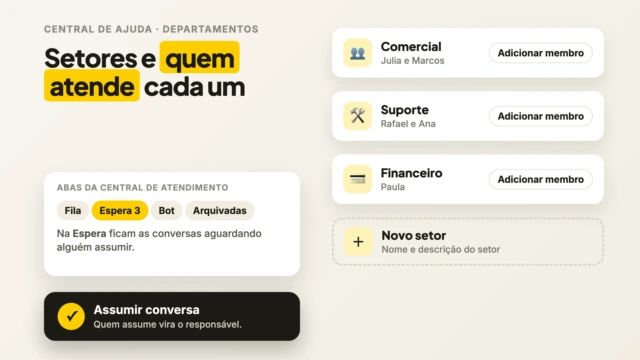
Quem foi escolhido vê a conversa na aba Espera e assume. Se você escolheu um departamento, os membros do setor veem.
Posso transferir para mais de um destino?
Pode. Na janela, escolha vários atendentes e departamentos: eles aparecem em Selecionados.
Transferir apaga o histórico?
Não. O histórico da conversa continua, com o registro de quem transferiu e para onde.
Posso mudar o desfecho depois?
Não. Existe um desfecho por atendimento: depois de ganho ou perdido, o Cenvia recusa outro, para o funil e a campanha não dizerem coisas diferentes.
Para que serve “Marcar também a negociação do contato como perdida”?
Se a empresa usa o funil de Negociações, a opção marca a negociação aberta do contato junto. Vem marcada por padrão e você pode desmarcar.
Onde vejo os atendimentos encerrados?
Em Histórico, buscando por nome, telefone ou protocolo, e no relatório em Supervisão › Finalizações. Veja como ver os relatórios.
Relacionado
- CRM para WhatsApp
- Funil de vendas no WhatsApp
- Como criar setores e distribuir conversas entre atendentes no Cenvia
- Como ligar a conversão com o Meta Ads no Cenvia
Ainda não usa o Cenvia? Teste grátis.