Antes de começar
- Seu usuário precisa ser Administrador.
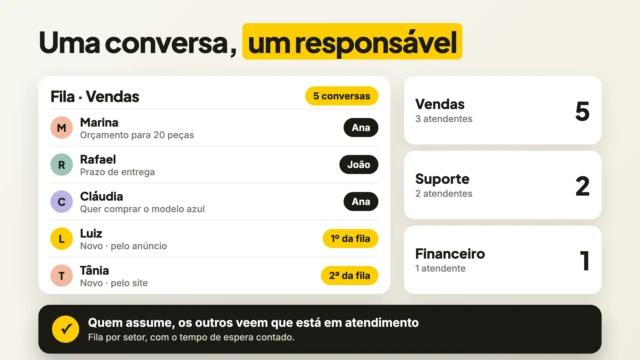
- No Cenvia, fila e setor são a mesma coisa: o Departamento. A tela de Departamentos diz “Filas de atendimento da empresa”.
- Ter as pessoas já convidadas: veja como convidar atendentes.
Passo a passo
- Abra DepartamentosNo menu lateral, categoria Organização.
Organização › Departamentos - Crie o setorClique em Novo setor, preencha o Nome (por exemplo, Suporte ou Vendas) e, se quiser, a Descrição. Salve.
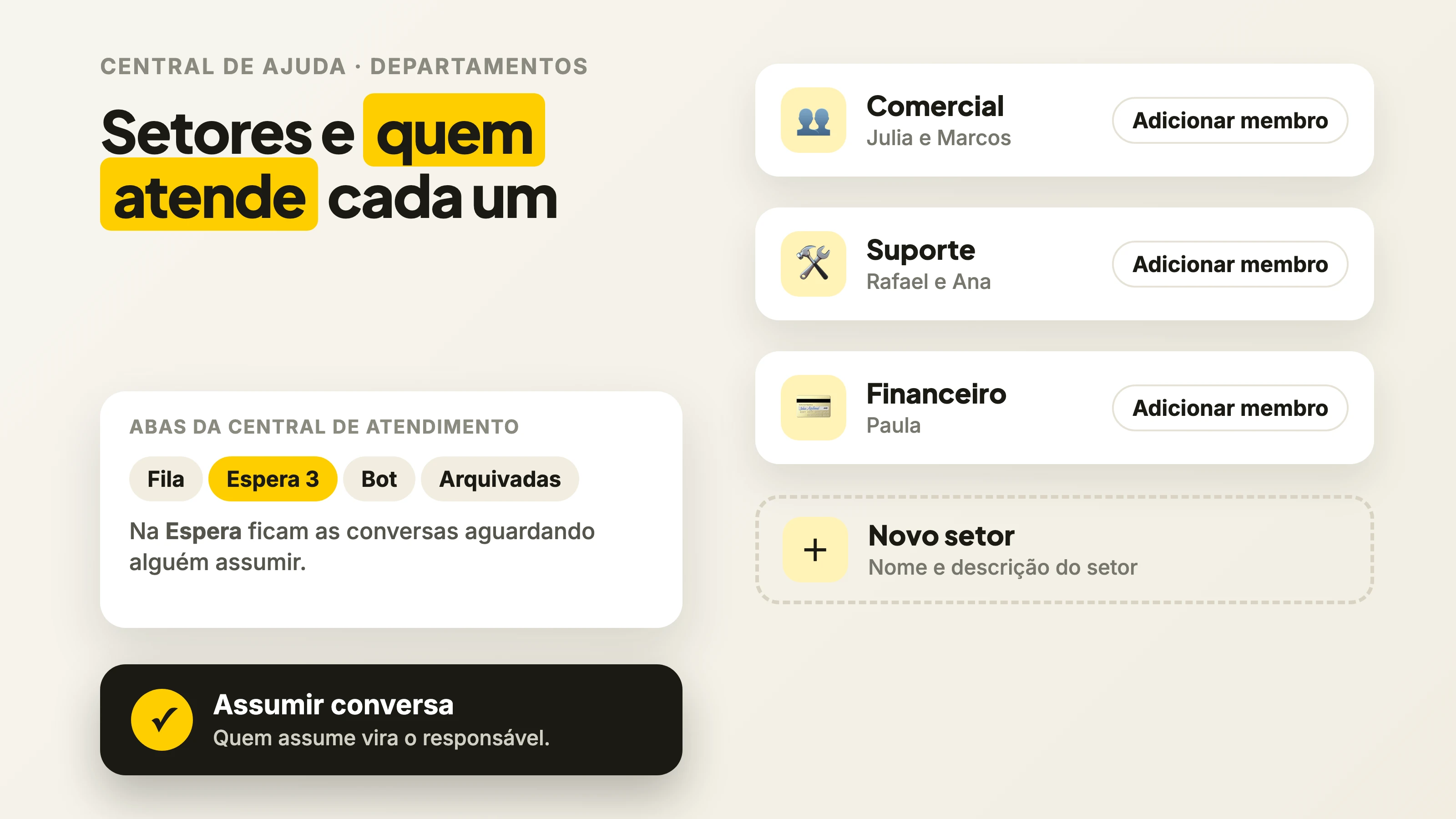
- Coloque as pessoas no setorArraste o usuário da lista Usuários para dentro do setor, ou clique em Adicionar membro no cartão dele. Para tirar, arraste de volta ou use a opção de remover membro.
- Escolha como a conversa chega ao setorNum fluxo de Automações, use um destes blocos (tabela abaixo).
Automações › editor do fluxo - Mostre o caminho ao timeQuem é do setor vê a conversa na aba Espera da Central de Atendimento e clica em Assumir conversa.
Central de Atendimento › Espera
| Bloco | O que faz | Saídas |
|---|---|---|
| Transferir para fila | Manda a conversa para o setor escolhido (Fila de destino). Ela espera na aba Espera até alguém assumir. | Segue em frente |
| Distribuir entre atendentes online | Escolhe sozinho quem atende: entre os atendentes do Setor que estão com o aplicativo aberto e disponíveis, fica com os que têm menos conversas abertas e sorteia no empate. | Atribuído e Ninguém online |
| Atribuir atendente | Entrega a conversa direto a uma pessoa, sem passar pela fila. Serve quando existe um responsável certo. | Segue em frente |
O que cada pessoa vê na Central de Atendimento
| Aba | O que mostra |
|---|---|
| Fila | As conversas que você está atendendo (atribuídas a você). |
| Espera | Conversas aguardando alguém assumir. O atendente vê as dos seus setores. O administrador vê todas. |
| Bot | Conversas ainda com a automação. |
| Arquivadas | Conversas arquivadas. |
O cliente também pode escolher o setor. O modelo Saudação e menu de atendimento oferece as opções “Quero contratar”, “Suporte técnico”, “Financeiro” e “Falar com atendente”, e encaminha para o setor correspondente.
Dúvidas comuns
Dois atendentes podem pegar a mesma conversa?
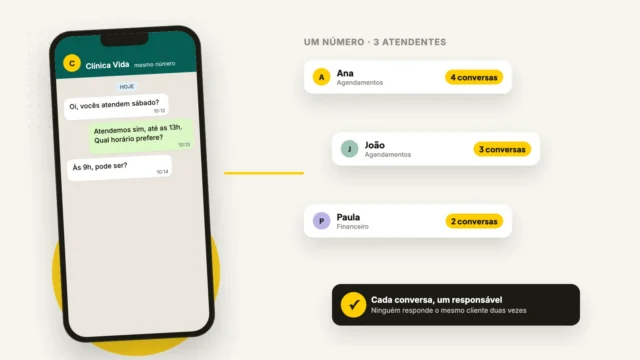
Cada conversa tem um responsável por vez. Quem clica em Assumir conversa passa a ser o responsável, e ações sobre a conversa de um colega ficam com supervisor e administrador.
Uma pessoa pode estar em mais de um setor?
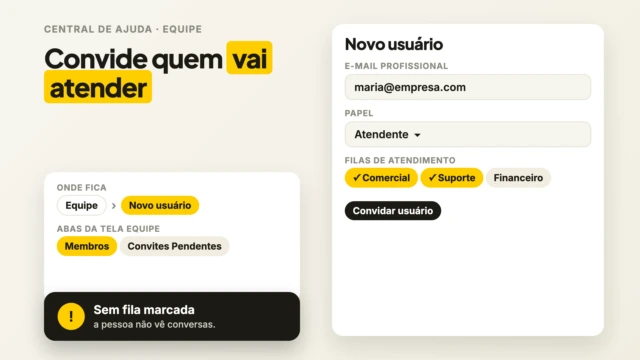
Pode. No convite você marca as Filas de atendimento que quiser, e depois ajusta em Departamentos.
E se ninguém estiver online na hora?
No bloco Distribuir entre atendentes online, a conversa sai pela saída Ninguém online. Ligue essa saída a Transferir para fila e a conversa espera no setor.
Atendente novo não vê nenhuma conversa.
Confira se ele está em algum setor. Na hora do convite, “sem seleção = sem acesso a conversas”.
Dá para transferir depois, na mão?
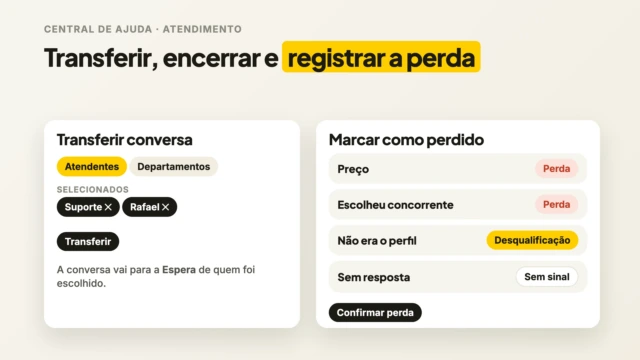
Dá. Veja como transferir uma conversa.
Relacionado
- Fila de atendimento no WhatsApp
- WhatsApp multiatendimento
- Como convidar atendentes e definir permissões no Cenvia
- Como transferir uma conversa e registrar o motivo de perda no Cenvia
Ainda não usa o Cenvia? Teste grátis.