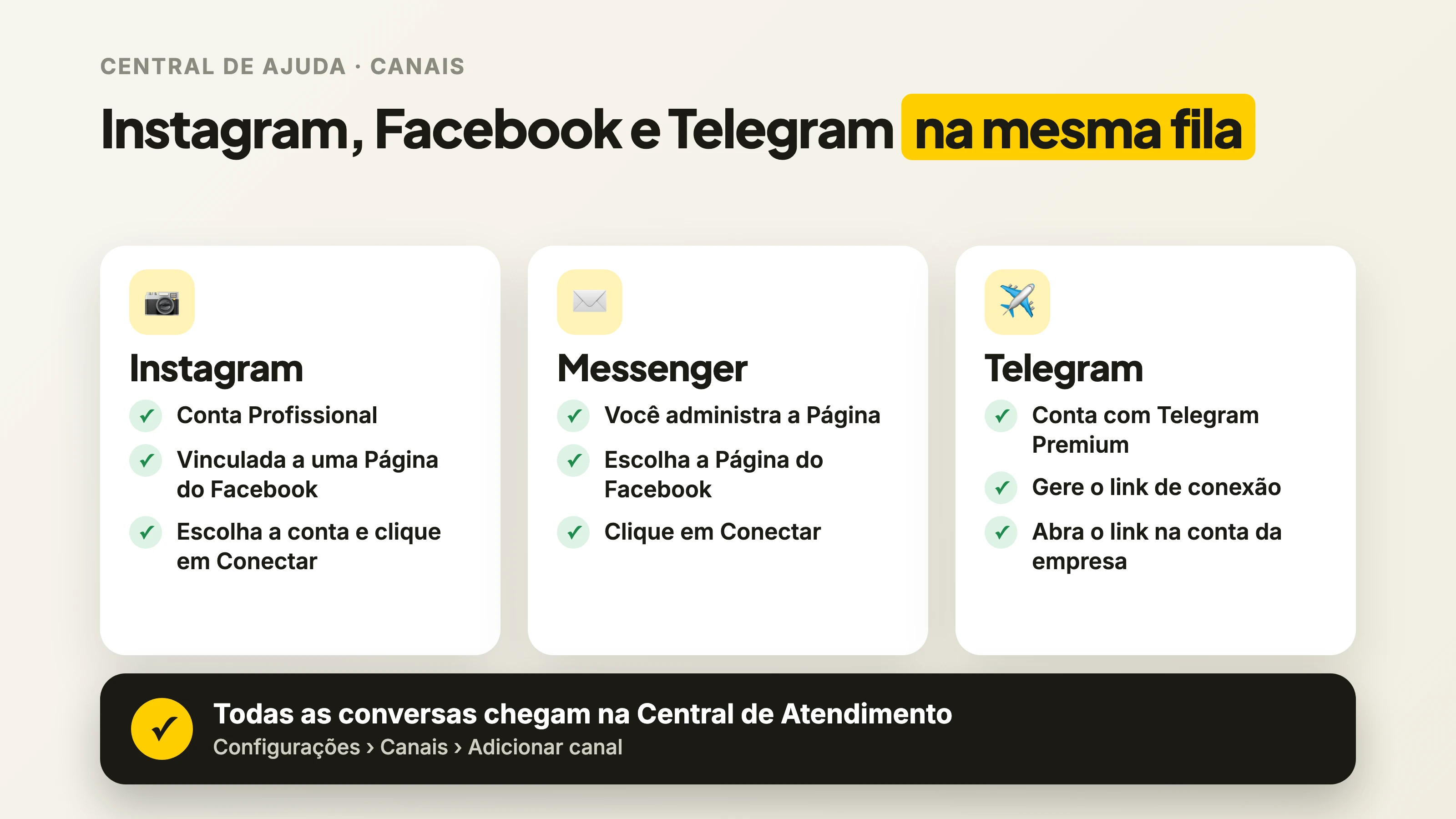
Antes de começar
- Seu usuário precisa ser Administrador.
- No Cenvia, o canal do Facebook se chama Messenger: ele conecta uma Página do Facebook.
- Instagram: a conta precisa ser Profissional e estar vinculada a uma Página do Facebook (no app do Instagram: Configurações › Central de Contas).
- Messenger: você precisa administrar a Página, com permissão de mensagens. Se não administra, peça acesso ao dono da Página no Meta Business Suite.
- Telegram: a conta do Telegram da empresa precisa ter Telegram Premium. É exigência do Telegram, e não do Cenvia: o menu “Telegram Business” só existe para assinantes.
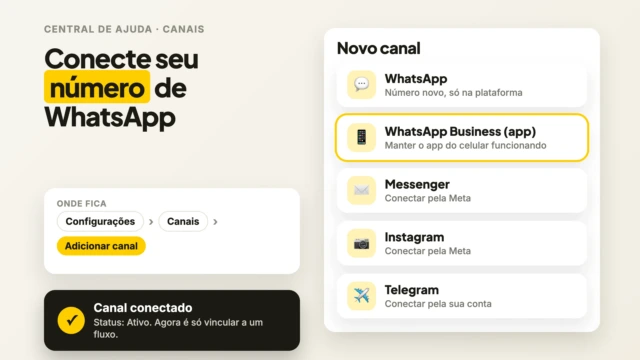
- Abra Novo canalEm Canais, clique em Adicionar canal e escolha Instagram.
Configurações › Canais › Adicionar canal - Entre pela MetaFaça o login quando a janela abrir e autorize o acesso.
- Escolha a contaO Cenvia mostra Escolha a conta do Instagram que vai atender pelo Cenvia. Selecione e clique em Conectar. Se aparecer “Nenhuma conta do Instagram encontrada”, a conta ainda não está vinculada a uma Página.
- Cadastre as perguntas de partidaNo Instagram, a empresa não pode iniciar a conversa. Em Editar canal, o bloco Perguntas de partida cadastra as perguntas que aparecem no Direct antes de a pessoa escrever (Adicionar pergunta e Salvar perguntas). A Meta limita a quantidade.
Facebook (Messenger)
- Abra Novo canalEm Canais, Adicionar canal e escolha Messenger.
Configurações › Canais › Adicionar canal - Entre pela MetaFaça o login e autorize o acesso.
- Escolha a PáginaSelecione em Escolha a Página do Facebook que vai atender pelo Cenvia e clique em Conectar. Se aparecer “Nenhuma Página encontrada”, você não administra uma Página com permissão de mensagens.
Telegram
- Abra Novo canalEm Canais, Adicionar canal e escolha Telegram.
Configurações › Canais › Adicionar canal - Gere o linkClique em Gerar link de conexão.
- Abra o link na conta da empresaNo Telegram da empresa, abra o link e toque em Iniciar. Isso identifica a conta que será conectada.
- Ligue o bot na contaNo Telegram: Configurações › Telegram Business › Chatbots, e informe o bot que o Cenvia mostrou. Ative a opção Responder mensagens.
- Confira o statusQuando a tela mostrar Conectado, clique em Concluir. As mensagens saem como a sua própria conta do Telegram, e não como um bot.
Como as conversas chegam
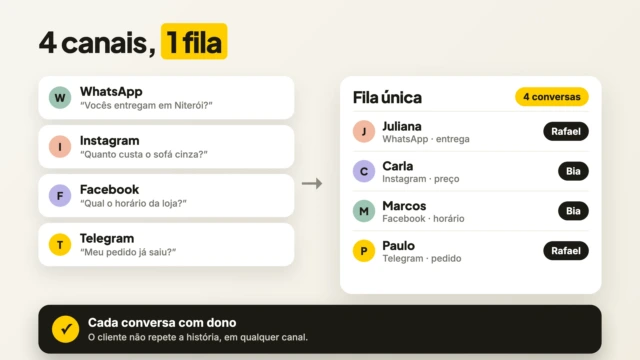
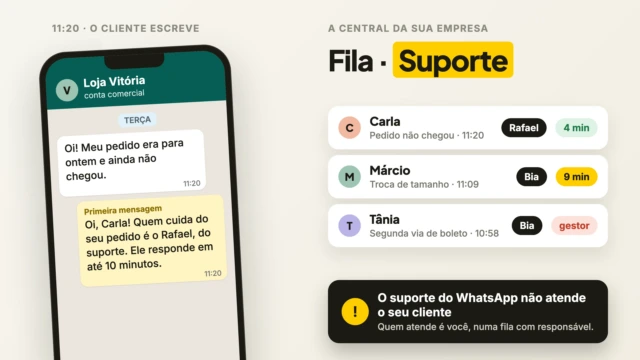
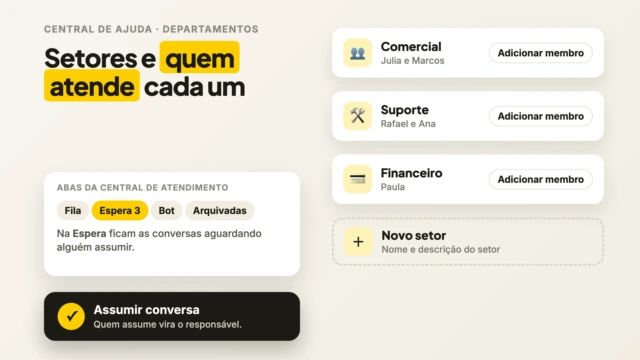
As mensagens dos três canais entram na mesma Central de Atendimento, com um selo do canal em cada conversa e um filtro por Canal. Vale a mesma fila, os mesmos setores e o mesmo aviso de demora do WhatsApp. Cada canal tem as suas regras de resposta: no Telegram, o cliente precisa escrever primeiro e a conversa fica aberta por 24 horas a cada mensagem dele; no Instagram, a empresa responde, mas não inicia a conversa.
Dúvidas comuns
Preciso de Telegram Premium mesmo?
Para conectar, sim. O caminho para ligar o bot é Configurações › Telegram Business › Chatbots, e esse menu só existe para assinantes Premium.
Posso conectar mais de uma conta do Instagram ou mais de uma Página?
Pode. Contas e Páginas já conectadas aparecem como “já conectadas a um canal” e não podem ser conectadas de novo.
A empresa pode puxar conversa com o cliente no Instagram?
Não. Por isso existem as perguntas de partida: elas são o convite que aparece para a pessoa no Direct.
A conexão caiu. E agora?
Em Canais, veja o status do cartão. Para o Telegram, se o bot foi removido da conta, gere um link novo para reconectar. Para os canais da Meta, refaça a conexão pelo cartão do canal.
Dá para ver só as conversas de um canal?
Dá. Na lista da Central de Atendimento, o botão Filtros tem o filtro por Canal. Para entender o conjunto, veja o guia de atendimento omnichannel.
Relacionado
- Atendimento omnichannel
- Central de atendimento
- Como conectar seu número de WhatsApp no Cenvia
- Como criar setores e distribuir conversas entre atendentes no Cenvia
Ainda não usa o Cenvia? Teste grátis.