Antes de começar
- Seu usuário precisa ser Administrador: Automações é uma área de administração.
- Ter um canal conectado: veja como conectar seu número de WhatsApp.
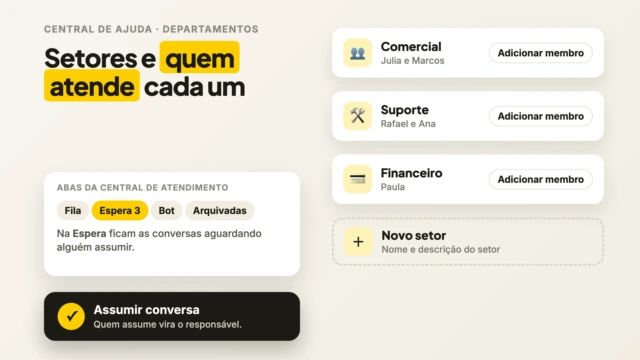
- Se o fluxo vai passar a conversa para uma pessoa, ter pelo menos um setor criado: veja como criar setores.
- Usar o computador: o editor de blocos precisa de tela grande e mouse.
Passo a passo
- Abra Automações e clique em Novo fluxoNo menu lateral, categoria IA e automação.
IA e automação › Automações › Novo fluxo - Escolha como começarNa janela Novo fluxo de automação, use Comece de um modelo pronto (por exemplo, Saudação e menu de atendimento) ou Começar em branco. Dê um nome, como “Atendimento Comercial”, e clique em Criar e abrir editor. O modelo já vem montado e desativado.
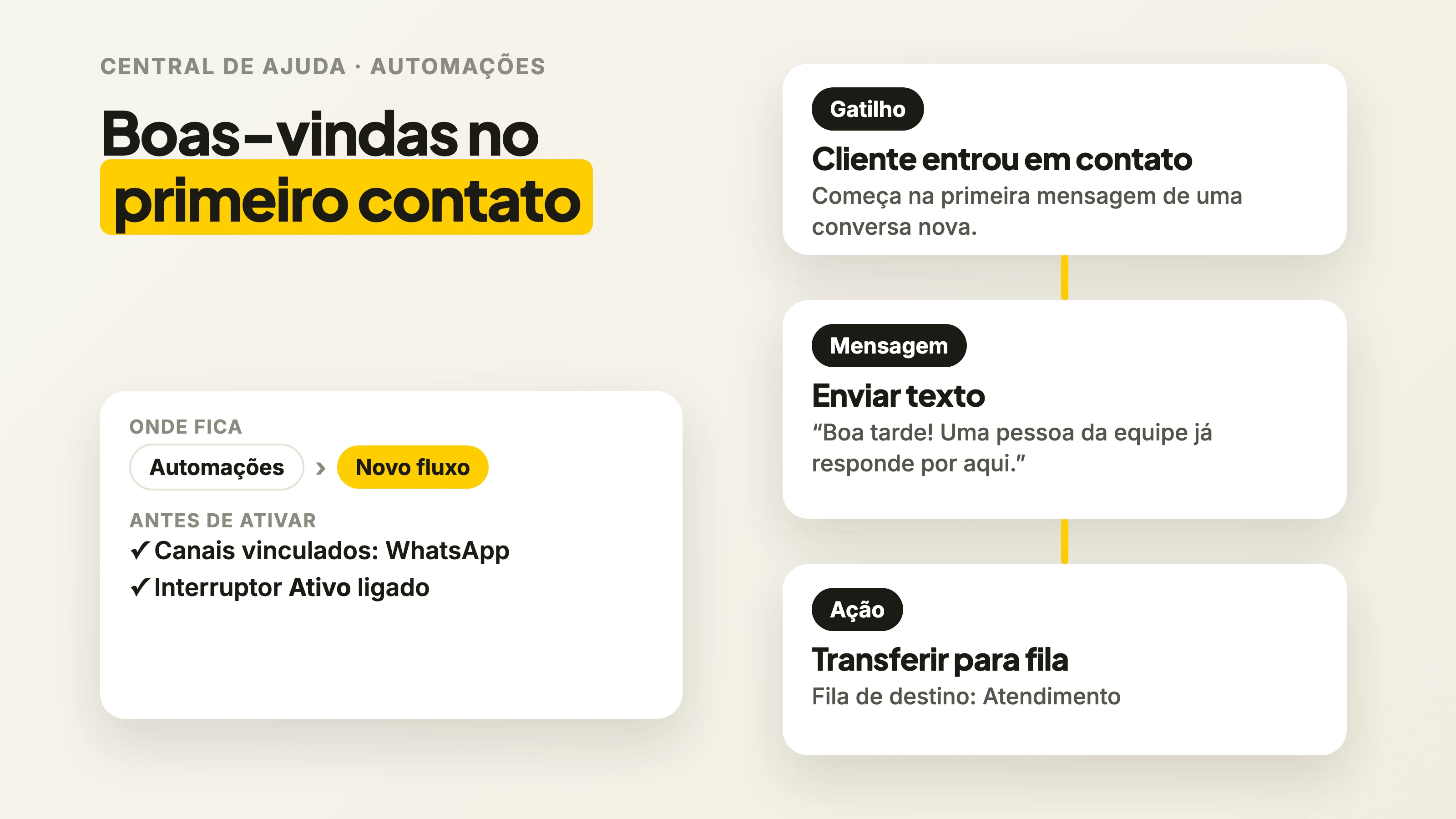
- Confira o gatilhoO bloco Cliente entrou em contato começa o fluxo na primeira mensagem de uma conversa nova. Use esse ou o Primeiro contato, nunca os dois: os dois disparam juntos e o cliente recebe tudo em dobro.
- Escreva a mensagemNo bloco Enviar texto, digite o texto. Digite / para inserir variáveis: Bom dia / Boa tarde / Boa noite, nome do contato, departamento atual e atendente atribuído.
- Decida o que vem depoisLigue o texto a Transferir para fila e escolha a Fila de destino. A partir daí quem responde é uma pessoa: a automação não escreve mais nada.
- Vincule o canalNa barra do editor, clique em Canais, marque o número e salve o fluxo. Um fluxo sem canal não responde a nenhuma mensagem.
Editor › Canais › Salvar - Ative o fluxoLigue o interruptor Ativo. Se o editor marcar algo em vermelho, corrija antes (por exemplo, um bloco sem conexão).
- TesteMande “oi” de um número que nunca falou com a empresa e confira se a mensagem chegou.
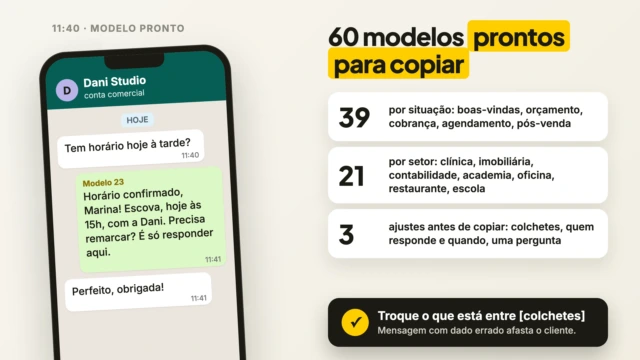
Modelo de boas-vindas que funciona (troque o que está entre colchetes):
Use Bom dia / Boa tarde / Boa noite em vez do nome do contato. O nome fica vazio quando a pessoa não tem nome cadastrado nem nome de perfil no WhatsApp, e “Oi, !” não é uma boa primeira impressão.
Dúvidas comuns
A mensagem sai toda vez que o cliente escreve?
Não. O gatilho Cliente entrou em contato dispara uma vez por contato dentro de 24 horas. Se o fluxo encerrar a conversa e a pessoa escrever de novo, ela não é saudada outra vez.
E se o cliente escrever uma palavra-chave?
O gatilho Palavra-chave detectada vale em qualquer mensagem e tem prioridade sobre a saudação: se a palavra aparece, é esse fluxo que roda.
Dá para ter uma saudação por canal?
Cada fluxo tem seus Canais vinculados. Crie um fluxo para cada canal, ou use um só e vincule todos.
Como sei que a mensagem foi automática?
Na conversa, o texto de um bloco de fluxo aparece com o selo Automação, para o atendente saber que ninguém digitou.
Posso usar IA em vez de texto fixo?
Pode. O modelo Atendimento com IA responde com a base de conhecimento e chama uma pessoa quando precisa. Veja como treinar a IA.
Preciso de um fluxo diferente para fora do horário?
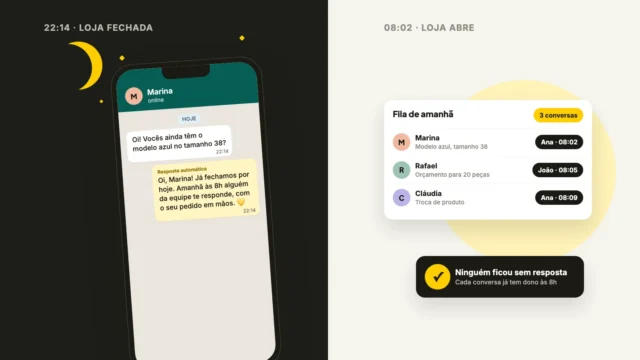
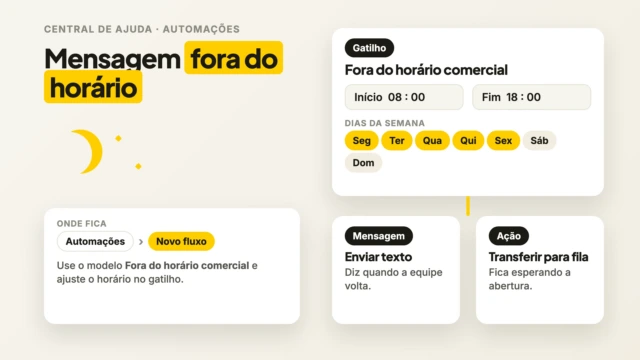
Sim, é outro gatilho. Veja como configurar a mensagem fora do horário.
Relacionado
- Mensagem automática no WhatsApp: guia completo
- Modelos de mensagem automática
- Como configurar a mensagem fora do horário no Cenvia
- Como criar setores e distribuir conversas entre atendentes no Cenvia
Ainda não usa o Cenvia? Teste grátis.