Antes de começar
- Qualquer usuário cria mensagens rápidas pessoais. Só administrador e supervisor compartilham com departamentos ou com a empresa toda.
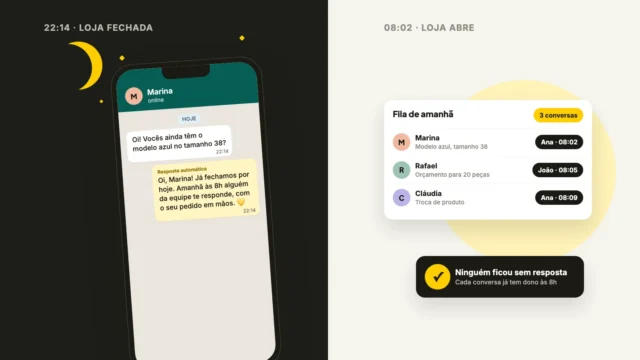
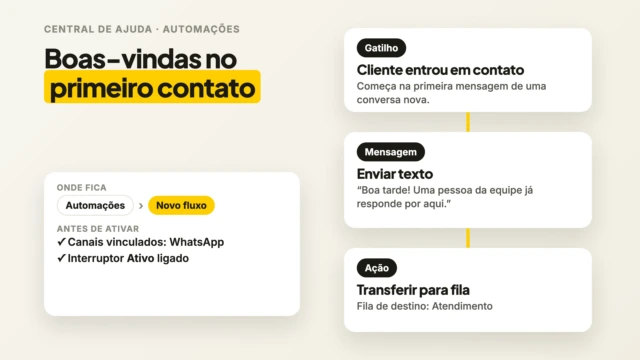
- Mensagem rápida é para o atendente: ela não sai sozinha. Para resposta automática, veja como configurar a boas-vindas.
Passo a passo
- Abra Mensagens rápidasEm Configurações, clique em Mensagens rápidas (“Atalhos que você digita com /”).
Configurações › Mensagens rápidas - Clique em Nova mensagemAbre o painel Nova mensagem rápida.
- Crie o atalhoNo campo Atalho, escreva uma palavra curta, sem a barra. Exemplos:
endereco,pix,prazo. - Escreva o textoNo campo Texto, digite a mensagem completa. Se quiser, adicione Anexos: arraste um arquivo ou clique para enviar.
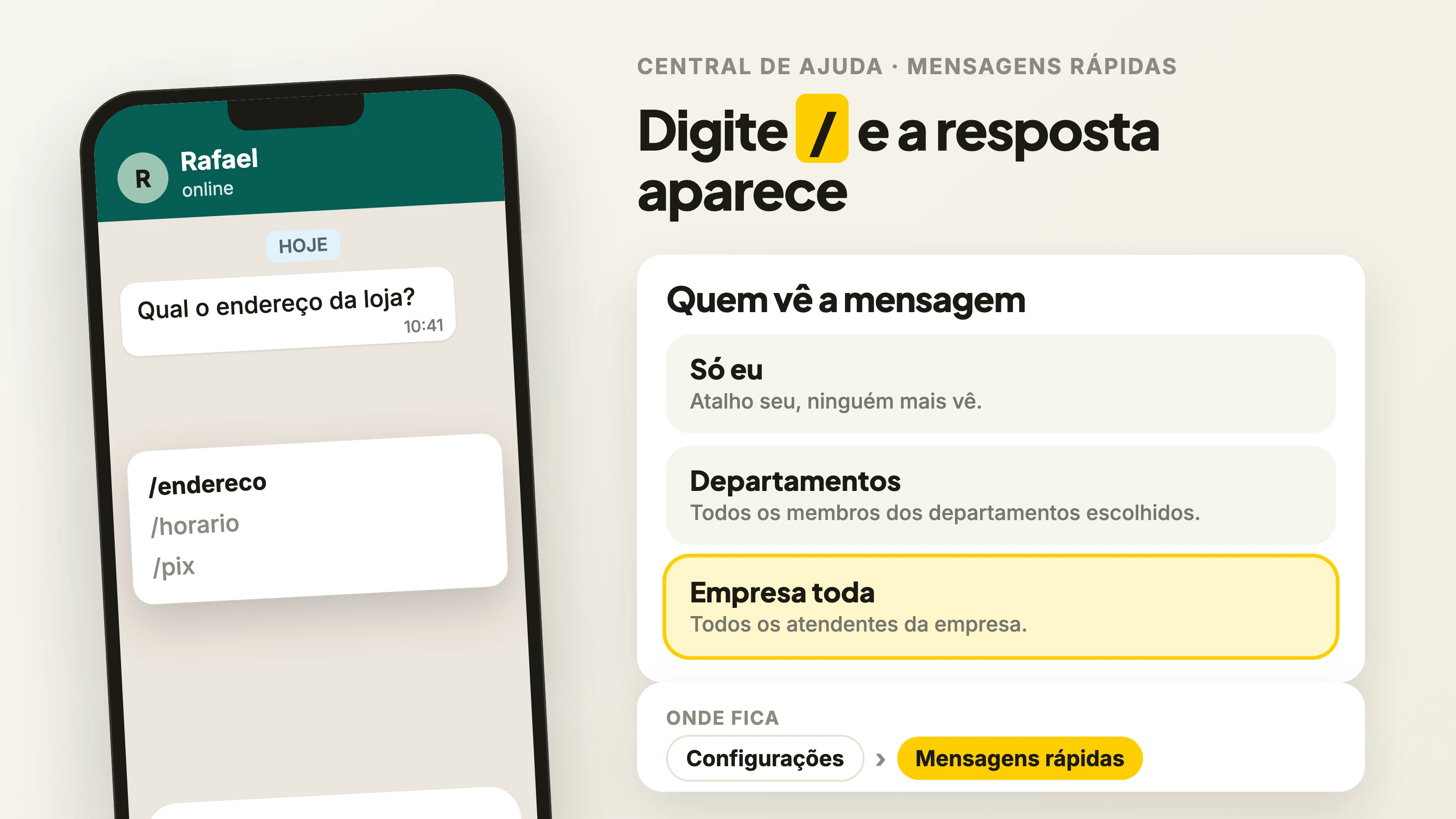
- Escolha quem vêAdministrador e supervisor veem Quem vê: Só eu, Departamentos (todos os membros dos escolhidos) ou Empresa toda.
- Salve e useNa conversa, digite / e escolha o atalho. Dá para editar o texto antes de enviar.
Conversa › digite /
Dúvidas comuns
Preciso preencher o atalho e o texto?
Sim. Os dois são obrigatórios: o painel avisa “Preencha o atalho e o texto”.
Dá para ver todas as mensagens sem digitar?
Dá. No campo de mensagem da conversa, o botão de raio abre a biblioteca de mensagens rápidas e templates.
Como excluir um atalho?
Na lista de Mensagens rápidas, use o botão de excluir ao lado do atalho e confirme em Excluir mensagem rápida.
Mensagem rápida funciona fora da janela de 24 horas?
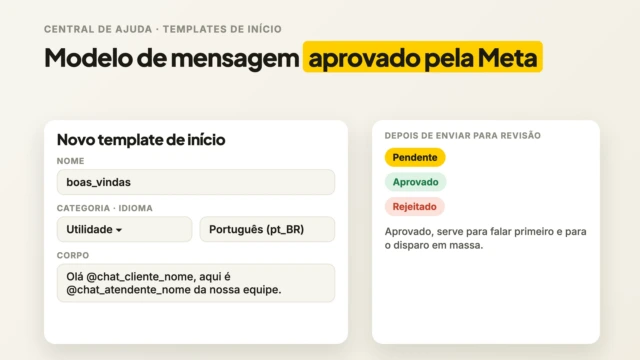
Não. Ela é texto livre, e o WhatsApp só aceita texto livre dentro das 24 horas depois da última mensagem do cliente. Fora disso, use um modelo aprovado.
Onde acho modelos prontos para copiar?
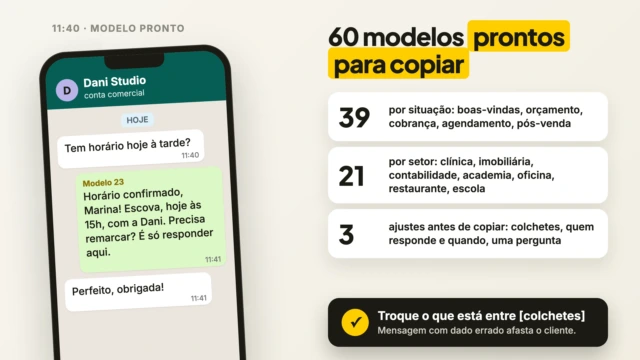
No guia de modelos de mensagem automática.
Relacionado
- Mensagem automática no WhatsApp
- Modelos de mensagem automática
- Como configurar a mensagem de boas-vindas no Cenvia
- Como criar um modelo de mensagem aprovado pela Meta no Cenvia
Ainda não usa o Cenvia? Teste grátis.