Antes de começar
- Seu usuário precisa ser Administrador.
- Um login do Facebook com acesso à conta de anúncios, à Página que veicula o anúncio e ao pixel (conjunto de dados) que vai receber a conversão.
- Os anúncios precisam levar o cliente à conversa. Só vale para conversa que nasceu de um clique em anúncio: sem isso, a Meta não é avisada.
- O Cenvia só lê seus anúncios. Ele não cria, altera nem pausa anúncio.
Passo a passo
- Abra Anúncios e conversõesEm Configurações, grupo Integrações. A tela tem um cartão por plataforma (Meta, Google e ChatGPT); use o da Meta.
Configurações › Anúncios e conversões - Conecte com a MetaClique em Conectar com a Meta. Se a janela do Facebook não abrir, libere os pop-ups para o site. Na tela Escolha o que conectar, marque a conta de anúncios, a Página e o pixel, e clique em Conectar.
- Configure o que enviamosNo cartão O que enviamos (“Devolve o desfecho às campanhas da Meta”), clique em Configurar. Com o pixel conectado pelo login, o assistente pede só a Página. Sem o pixel pelo login, pede também o Pixel ID e o Token de conversão, que é uma permissão de anúncio sobre o conjunto de dados.
- Informe a PáginaNo campo Page ID, coloque a Página do Facebook que veicula o anúncio. A Meta recusa o evento sem o par Pixel e Página.
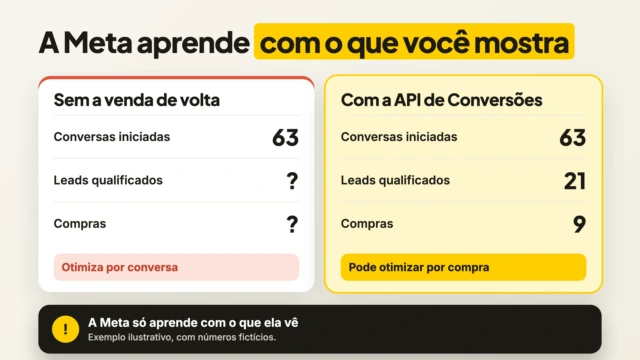
- Escolha os desfechosEm Quais desfechos vão à Meta, marque Perfil adequado, Perdido ou desqualificado e Venda (Ganho). Clique em Salvar conversão. O cartão passa a mostrar Conectada pela Meta.
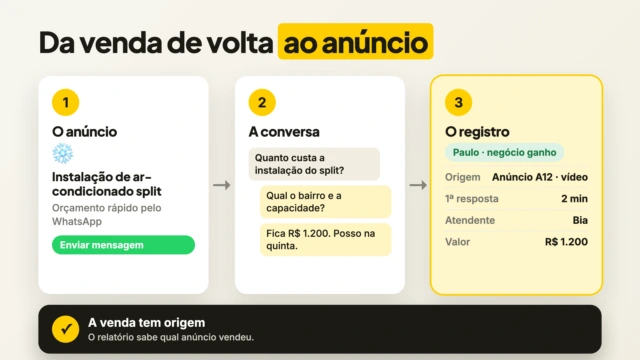
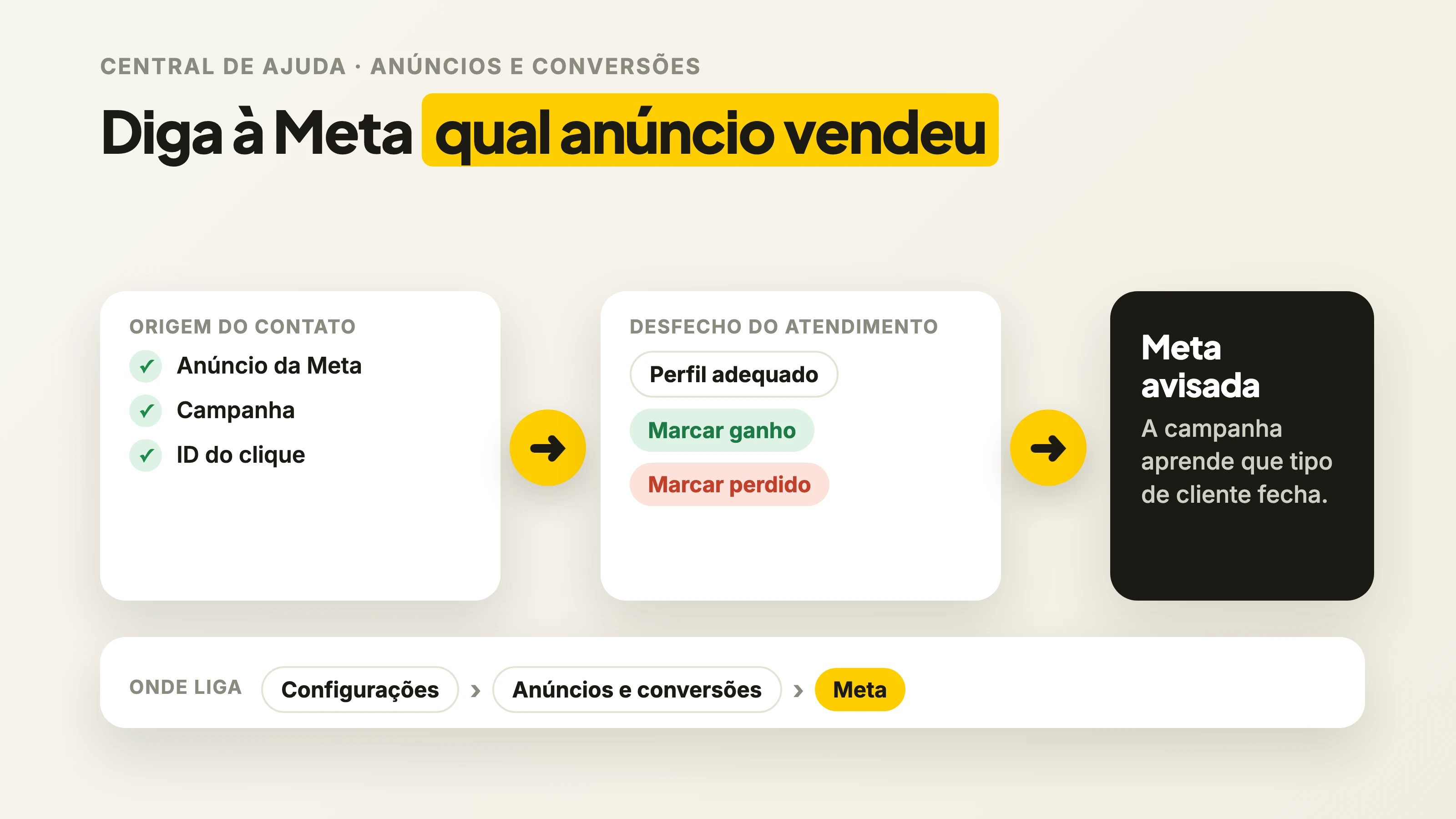
- Veja a origem na conversaNo painel da direita, o bloco Origem do contato mostra Anúncio da Meta, Campanha, Anúncio (que abre a Biblioteca de Anúncios) e ID do clique. Na lista, os filtros Origem e Anúncio separam as conversas de cada anúncio.
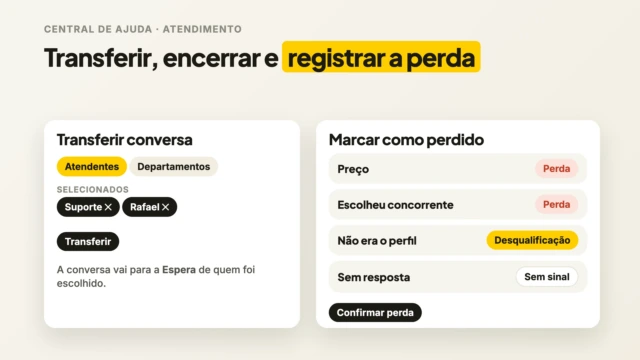
Central de Atendimento › Origem do contato - Marque o desfechoQuando o atendimento termina, use o bloco Desfecho do atendimento: Perfil adequado, Marcar ganho (pede o Valor da venda) ou Marcar perdido (pede o motivo). O Cenvia avisa a Meta e mostra Meta avisada.
Central de Atendimento › Desfecho do atendimento
Os botões do Desfecho do atendimento só aparecem depois que alguma plataforma de anúncio está configurada. Antes disso, a conversa não mostra o bloco.
O que a Meta recebe
| Desfecho | O que ensina à campanha |
|---|---|
| Perfil adequado | Que tipo de lead a empresa quer. |
| Perdido ou desqualificado | O que não trazer. Motivo neutro, como “Sem resposta”, nunca vai. |
| Venda (Ganho) | A venda, com o valor. |
Veja como escolher o motivo de perda. Para o desenho completo da integração, veja o guia da API de conversões do WhatsApp com Meta Ads.
Dúvidas comuns
Por que a Meta não foi avisada?
A conversa mostra o motivo. Os mais comuns: falta preencher o pixel e a Página em Anúncios e conversões; a conversa não nasceu de um clique em anúncio; o motivo de perda é neutro, e um sinal desses ensinaria a campanha a errar; ou o ganho foi marcado sem valor.
O Cenvia mexe nos meus anúncios?
Não. A conexão é somente leitura nos anúncios: o Cenvia não cria, altera nem pausa anúncios.
Posso marcar o desfecho duas vezes?
Não. Existe um desfecho por atendimento: depois de ganho ou perdido, o Cenvia não aceita outro, para o funil e a campanha não dizerem coisas diferentes.
Como desligo?
No cartão O que enviamos, clique em Desligar e confirme em Desligar conversão. As campanhas deixam de receber o desfecho e os botões de desfecho somem. Para religar, conecte o pixel de novo.
E o Google Ads e o ChatGPT?
Estão na mesma tela, cada um com o seu cartão. O do Google usa Conectar com Google, escolhe a conta e a ação de conversão de cada acontecimento.
Como sei qual anúncio trouxe mais clientes?
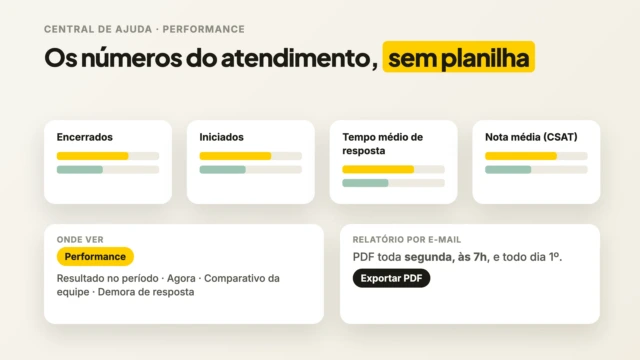
Pelos filtros de Origem e Anúncio na Central, e pelo painel Origem dos contatos em Contatos. O guia qual anúncio trouxe o cliente no WhatsApp mostra como ler.
Relacionado
- API de conversões do WhatsApp com Meta Ads
- Qual anúncio trouxe o cliente no WhatsApp
- Como transferir uma conversa e registrar o motivo de perda no Cenvia
- Como ver os relatórios de atendimento no Cenvia
Ainda não usa o Cenvia? Teste grátis.