Antes de começar
- Seu usuário precisa ser Administrador.
- Um canal de WhatsApp conectado pela Meta. A tela Templates de início só aparece quando há canal com modelos da Meta: veja como conectar seu número.
- Saber para que serve: modelo aprovado é o único jeito de falar primeiro com o cliente, ou de continuar uma conversa depois que a janela de 24 horas fechou. É também o que o disparo em massa envia.
Passo a passo
- Abra Templates de inícioEm Configurações, no grupo Canais e mensagens. A descrição da tela é “Modelos aprovados pela Meta para iniciar conversas fora da janela de 24h”.
Configurações › Templates de início - Clique em Novo templateAbre o formulário Novo template de início.
- Escolha os canaisEm Canais, marque em quais números o modelo será criado.
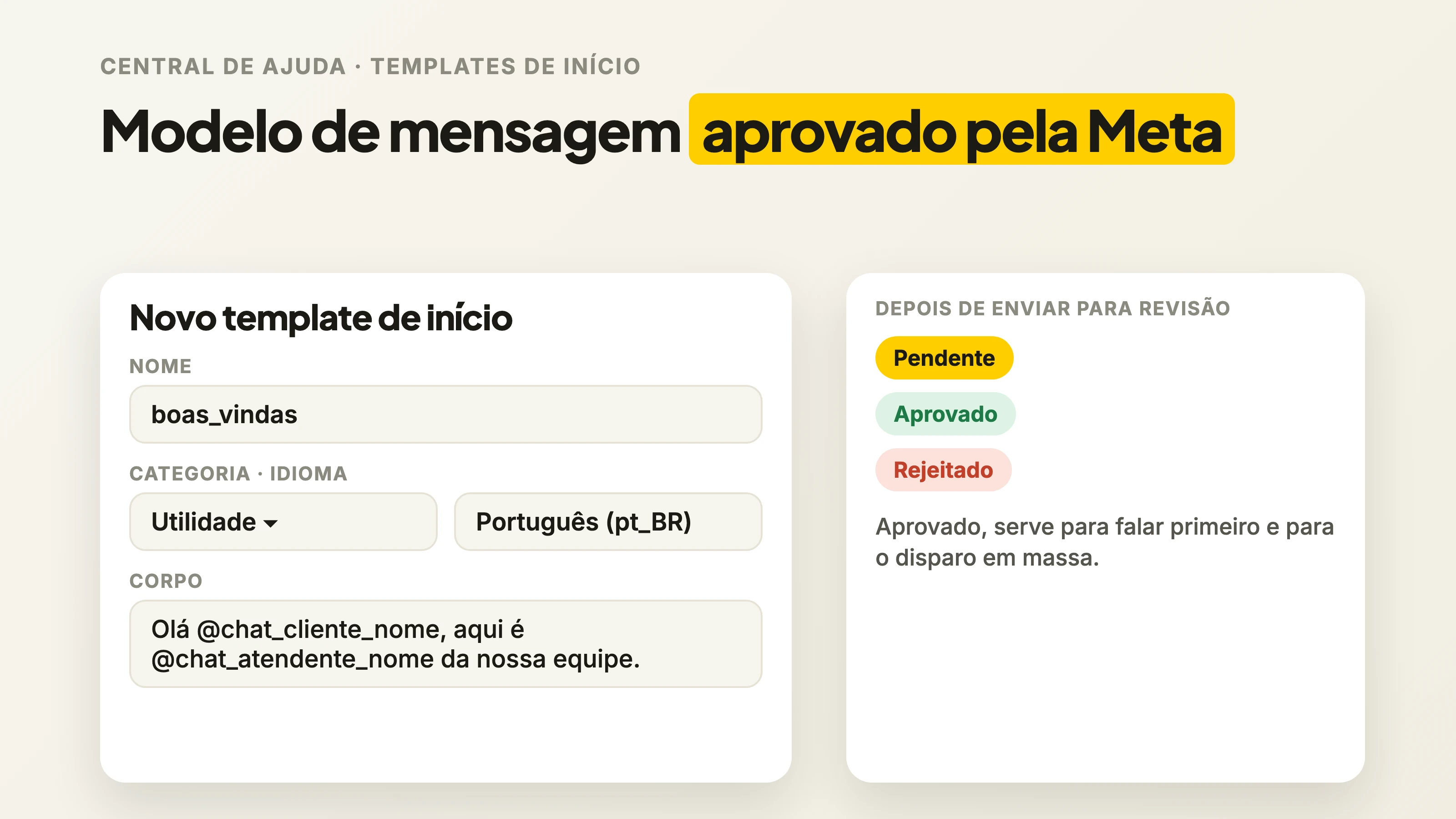
- Dê um nomeEm Nome, use só letras minúsculas, números e sublinhado, sem espaços nem acentos. Exemplo:
boas_vindas. - Escolha categoria e idiomaCategoria: Utilidade, Marketing ou Autenticação. Idioma: Português (pt_BR), Inglês (en_US) ou Espanhol (es_ES).
- Escreva o corpoNo Corpo, digite o texto. Use os botões + Nome do cliente, + Nome do atendente e + Nome da empresa para variáveis preenchidas sozinhas, ou @ para um Campo manual que o atendente digita na hora. Exemplo: “Olá @chat_cliente_nome, aqui é @chat_atendente_nome da nossa equipe. Podemos conversar agora?”
- Envie para revisãoClique em Enviar para revisão. O modelo vai à Meta e só pode ser usado depois de aprovado.
- Acompanhe o statusNa lista, cada modelo mostra Pendente, Aprovado, Rejeitado, Pausado ou Desabilitado. Se a Meta rejeitar, o Motivo aparece no cartão. Use Sincronizar para trazer o status mais recente.
Onde o modelo aprovado é usado
- Na conversa, quando a janela de 24 horas fecha: a barra avisa “Envie um template aprovado para continuar o atendimento”.
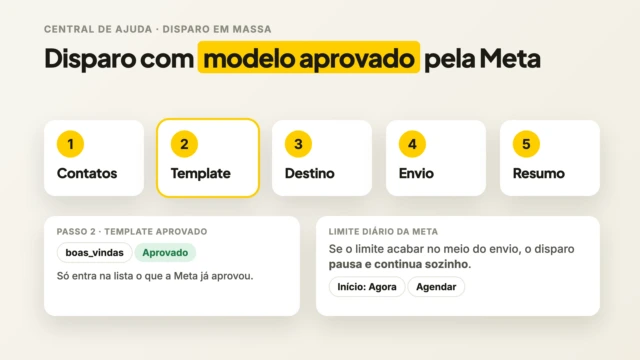
- No Disparo em massa, no passo Template.
- Num fluxo de Automações, com o bloco Enviar template.
Dúvidas comuns
Quanto tempo a Meta leva para aprovar?
O tempo é da Meta e varia. O Cenvia mostra o status na lista e, com Sincronizar, traz o mais recente.
Por que a Meta rejeitou o meu modelo?
O motivo aparece no cartão do modelo, no campo Motivo. Leia, ajuste o texto ou a categoria e crie um modelo novo.
Qual categoria escolher?
Utilidade é para avisos sobre algo que o cliente já pediu (andamento, lembrete de agendamento). Marketing é para oferta e retomada. Autenticação é para código de verificação. A categoria muda o preço da Meta: veja o guia de preço da API do WhatsApp.
Excluir o modelo no Cenvia apaga na Meta?
Apaga. O Cenvia avisa que ele também será removido na Meta e não poderá mais ser usado no WhatsApp.
Já existem modelos prontos?
Ao conectar um número, o Cenvia costuma enviar à Meta quatro modelos básicos: boas-vindas, atualização de solicitação, lembrete de agendamento e retomada de contato. Eles aparecem na mesma lista, com o status de cada um.
Relacionado
- API oficial do WhatsApp
- Preço da API do WhatsApp Business
- Como enviar um disparo em massa com modelo aprovado no Cenvia
- Como criar mensagens rápidas no Cenvia
Ainda não usa o Cenvia? Teste grátis.